Manuale Utente — Tracker Porti
🇬🇧 English version: manuale.en.md · index.en.html
Guida completa all’uso di Tracker Porti per l’utente. Spiega cosa puoi fare e come farlo, schermata per schermata.
Questo manuale copre l’uso quotidiano dell’applicazione. Le funzioni di amministrazione (gestione utenti, ruoli, log di sistema) non sono trattate.
Cos’è Tracker Porti
Tracker Porti monitora in tempo reale il traffico navale AIS in una o più aree geografiche a tua scelta. Raccoglie i dati che le navi trasmettono via AIS, li analizza, calcola per ogni imbarcazione un punteggio di rischio e presenta il tutto su mappe e tabelle interattive.
Puoi:
- monitorare più porti/aree contemporaneamente, ciascuno con il proprio flusso dati;
- vedere le navi presenti, quelle passate e le statistiche di traffico;
- seguire singole navi ovunque vadano, anche fuori dalle aree monitorate;
- consultare il dettaglio completo di ogni nave (identità, rotta, sanzioni, comportamenti sospetti…);
- ricevere notifiche in-app e su Telegram su eventi rilevanti;
- esportare i dati (CSV, GeoJSON, KML) e fare backup.
Non servono conoscenze tecniche per usarlo.
Avvio rapido
- Apri il browser all’indirizzo del server (es.
http://localhost:3000). - Accedi con le tue credenziali (vedi Account e accesso).
- Nella barra laterale sinistra scegli l’area da visualizzare nel menu a tendina Area:.
- Premi ▶ Avvia il monitoraggio per iniziare a ricevere dati per quell’area.
- Le navi compaiono automaticamente sulla mappa e nella tabella.
Account e accesso
L’applicazione è protetta da login: per usarla devi autenticarti. Ogni utente ha i propri dati (aree, navi seguite, notifiche, impostazioni), separati da quelli degli altri.
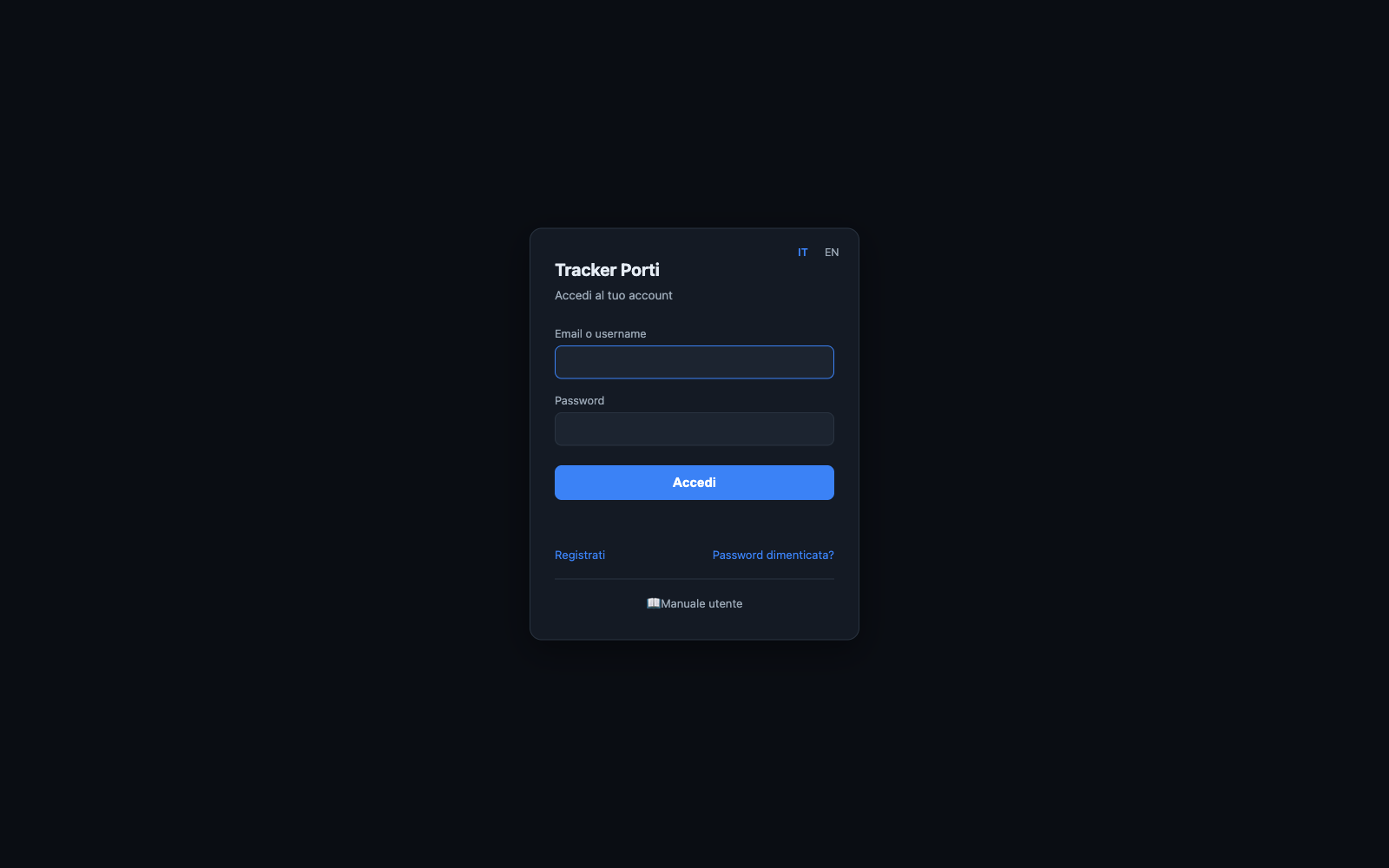
Registrarsi
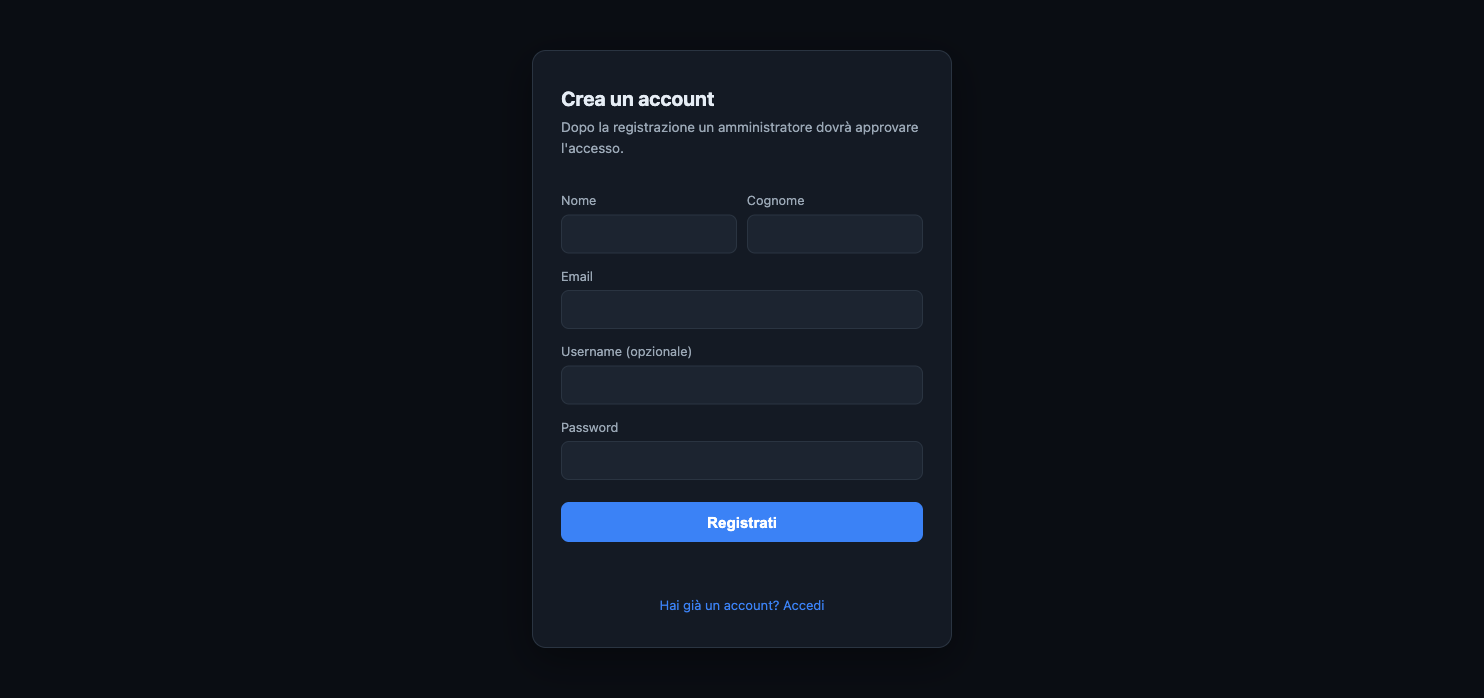
Dalla pagina di accesso segui il link Registrati e inserisci nome, cognome, email e password. Il nuovo account viene creato in stato “in attesa”: potrai accedere solo dopo l’approvazione di un amministratore. Una volta approvato, effettui il login normalmente.
Accedere
Nella pagina di login inserisci la password e, come identificativo, lo username oppure l’email (vanno bene entrambi). La sessione resta valida per diversi giorni: di norma non devi reinserire le credenziali a ogni visita.
Dopo troppi tentativi falliti ravvicinati (10 in 15 minuti) l’accesso viene bloccato temporaneamente per qualche minuto, come protezione anti-bot. Attendi e riprova.
Disconnettersi
Usa il widget account in alto a destra e scegli Esci (logout).
Password dimenticata
Nella pagina di login c’è il link Password dimenticata?. Al momento l’invio via email non è attivo: per reimpostare la password rivolgiti a un amministratore, che genererà per te un link monouso (valido 24 ore) con cui impostarne una nuova.
I tuoi dati
Ogni utente ha i propri:
- aree di monitoraggio;
- impostazioni (preferenze notifiche, opzioni mappa, lingua, area di default);
- navi segnalate ★ e navi seguite;
- notifiche.
Vedi i dati AIS delle navi che si trovano dentro le tue aree. Le sorgenti di arricchimento (VesselFinder, MarineTraffic, sanzioni, ecc.) e la configurazione dello score di rischio sono invece condivise e gestite dagli amministratori.
Se un amministratore ti inserisce in un gruppo di utenti, alcune cose (aree, navi seguite/segnalate/silenziate, preferenze di notifica e mappa) vengono condivise con gli altri membri: ciò che aggiungi tu compare a loro e viceversa. Restano personali il collegamento Telegram e la lingua dell’interfaccia.
🚀 Primi passi (tutorial)
Hai appena effettuato il primo accesso? Parti da qui. Questa guida rapida ti porta dalle prime cose da fare — definire un’area, avviare il monitoraggio, cercare e seguire una nave — al resto dell’app. Ogni passo rimanda alla sezione dettagliata più avanti nel manuale. Fatto questo, sei operativo; il resto del manuale è la consultazione di dettaglio.
Passo 1 — Definisci la tua prima area
Un’area è il riquadro geografico che vuoi sorvegliare (un porto, un tratto di mare). Al primo accesso potresti non averne ancora una tua.
- Nella barra laterale premi 🗺 Aree.
- Dai un nome all’area (es. “Porto di Bari”).
- Definisci i confini nel modo più semplice: sposta e ingrandisci la mappa finché inquadri la zona, poi premi 🎯 Cattura vista corrente (in alternativa inserisci a mano le coordinate SW e NE).
- Premi + Aggiungi area: l’area viene salvata e inizia subito a ricevere dati.
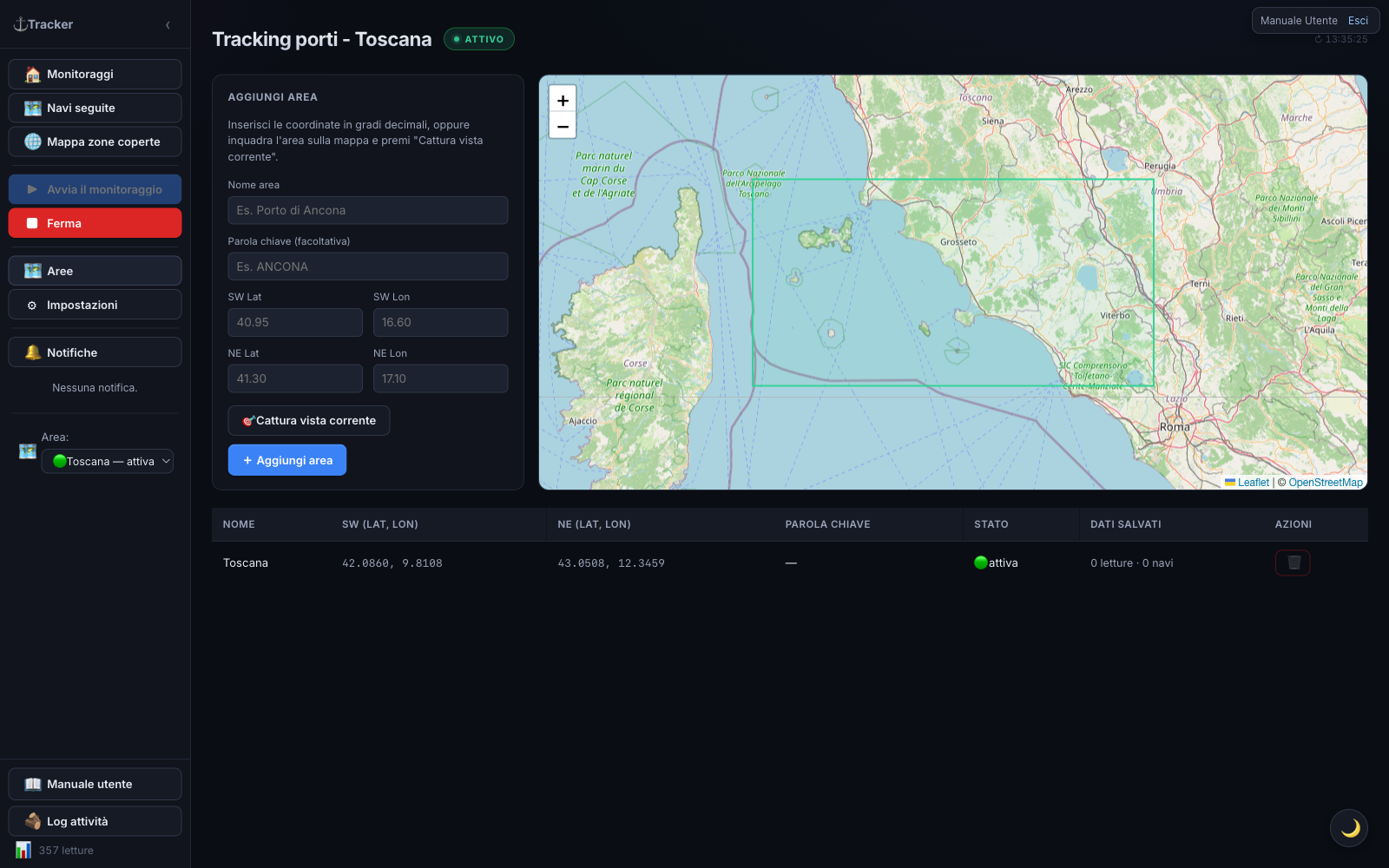
→ Dettagli completi in Gestione aree.
Passo 2 — Avvia il monitoraggio e guarda le navi
- Torna ai monitoraggi con 🏠 Monitoraggi.
- Seleziona l’area nel menu a tendina Area: in basso nella barra laterale.
- Premi ▶ Avvia il monitoraggio: in alto compare il badge ● ATTIVO.
- Nel giro di poco le navi appaiono sulla mappa (colorate per rischio) e nella tabella sotto. Clicca una riga per aprire il dettaglio della nave.
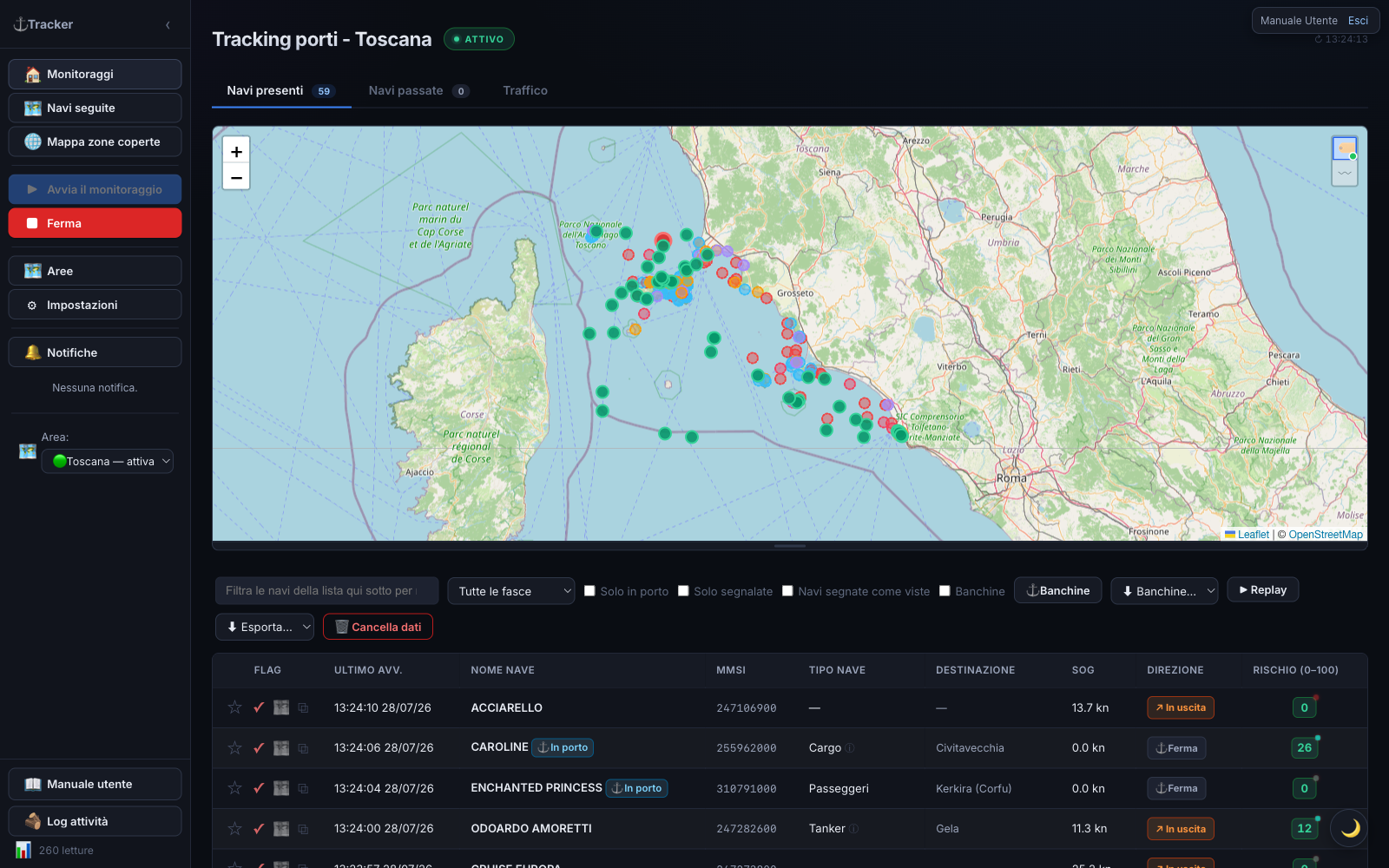
→ Dettagli in Le tre schede principali e Dettaglio nave.
Passo 3 — Cerca e segui una nave
Le navi seguite le tieni d’occhio ovunque vadano, anche fuori dalle tue aree.
- Barra laterale → 🗺 Navi seguite.
- Nella barra di ricerca digita il nome o l’MMSI della nave e premi 🔍 Cerca.
- Aspetta che la finestra dei risultati recuperi identità e posizione live (fino a ~90 s).
- Quando si abilita 🗺 Segui nave, premilo: la nave entra tra le tue seguite.
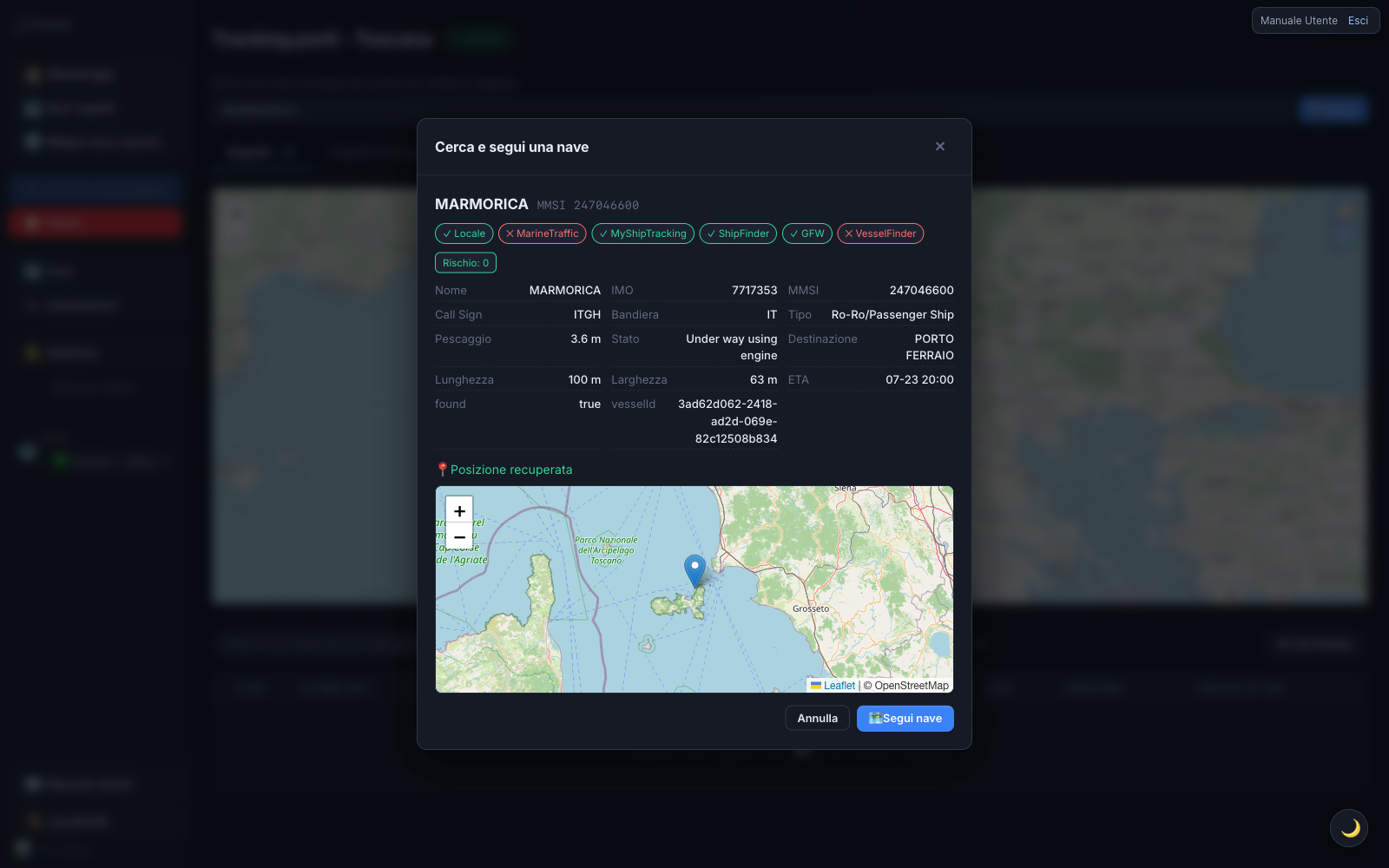
→ Dettagli in Navi seguite.
Passo 4 — Personalizza (facoltativo)
- ★ Segnala una nave per evidenziarla; ✓ Vista per marcare quelle già controllate.
- Attiva le 🔔 Notifiche (rientro nave, score alto, ecc.) e, se vuoi, collega Telegram.
- Cambia tema chiaro/scuro con il pulsante 🌙 / ☀️ in basso a destra.
→ Vedi Notifiche e Impostazioni.
Tutto qui per iniziare. Da adesso in poi il manuale entra nel dettaglio di ogni funzione.
★ Le azioni sulle navi: flag, vista, presa in carico, segui
Nelle tabelle delle navi trovi diverse icone-azione che si assomigliano ma hanno effetti molto diversi su notifiche, tabelle e mappa. Questo riepilogo ti aiuta a scegliere quella giusta, prima ancora di leggere il dettaglio di ogni singola sezione più avanti nel manuale.
★ Segnalare una nave
Dici “questa nave mi interessa, tienila d’occhio” — un segnale manuale che aggiungi tu, diverso dal punteggio di rischio calcolato automaticamente.
- Notifiche — nessuna notifica diretta a te; se sei in un gruppo, l’azione compare nel log di Attività di gruppo e i colleghi possono ricevere una notifica se hanno attivato l’opzione corrispondente in Impostazioni → Notifiche.
- Tabelle — la riga resta al suo posto ma si colora; c’è un filtro “Solo segnalate” per vederle tutte insieme.
- Mappa — marker viola, lo stile con la priorità più alta (batte anche il rosso del rischio alto).
- Condivisione — personale, ma sincronizzata su tutto il gruppo se ne fai parte.
✓ Segnare come vista
Dici “l’ho già controllata, non serve rivederla” — pensato soprattutto per dividersi in gruppo il lavoro di cernita senza rivedere le stesse navi due volte.
- Notifiche — nessuna notifica diretta; registrata comunque nel log di gruppo.
- Tabelle — qui l’effetto è più forte: le navi viste spariscono di default da “Navi presenti” e “Navi passate” (c’è un interruttore per rimostrarle), mentre restano visibili tra le “Navi seguite”.
- Mappa — nessun colore dedicato; l’effetto principale è proprio la sparizione dalle tabelle filtrate.
- Condivisione — personale ma condivisa nel gruppo: se un collega segna una nave come vista, sparisce anche a te.
🧑✈️ Prendere in carico una nave
Dici “questa la seguo io” — per coordinarsi in gruppo su chi si occupa di cosa. Visibile solo se il tuo account fa parte di un gruppo.
- Notifiche — registrata nel log di gruppo (presa/rilascio), con eventuale notifica ai colleghi.
- Tabelle — riga evidenziata in verde acqua e filtro dedicato (tutte / prese da me / non prese / un membro specifico).
- Mappa — nessuno stile marker dedicato.
- Condivisione — diversa dalle due precedenti: non è un’unica etichetta condivisa. Più membri del gruppo possono prendere in carico la stessa nave insieme, ognuno con la propria presa indipendente — non un flag unico che si propaga a tutti.
👥 Assegnare la nave a un collega
Stesso meccanismo della presa in carico, ma assegnata a un altro membro del gruppo invece che a te stesso (pulsante Assegna nel dettaglio nave). Stessi effetti su tabelle e mappa; puoi assegnarla solo a un tuo effettivo co-membro di gruppo — il sistema lo verifica.
🗺 Seguire una nave
L’azione più impegnativa delle cinque: la nave entra in un monitoraggio dedicato e continuo, separato dalle aree — resta agganciata anche se esce dalle tue zone monitorate.
- Notifiche — la più ricca: oltre al log di gruppo, genera notifiche automatiche quando cambia lo stato del segnale AIS — la nave va “in ricerca”, viene ritrovata, oppure viene persa.
- Tabelle — vive in una sezione tutta sua, Navi seguite, con badge dedicati come “🔍 in ricerca” o “📍 vista su ShipFinder/MyShipTracking” quando l’AIS tace ma una fonte di backup la localizza.
- Mappa — ha una mappa propria, dedicata solo alle navi seguite.
- Condivisione — come stellina e vista, sincronizzata su tutto il gruppo.
In breve
- Stellina e vista sono etichette leggere e condivise nel gruppo: un click, effetto su tutti.
- Presa in carico e assegnazione sono un lavoro di squadra “a righe multiple”: ognuno la propria, nessuna sovrascrittura.
- Seguire è l’azione più impegnativa: apre un vero monitoraggio dedicato, con il maggior numero di notifiche automatiche.
Interfaccia principale
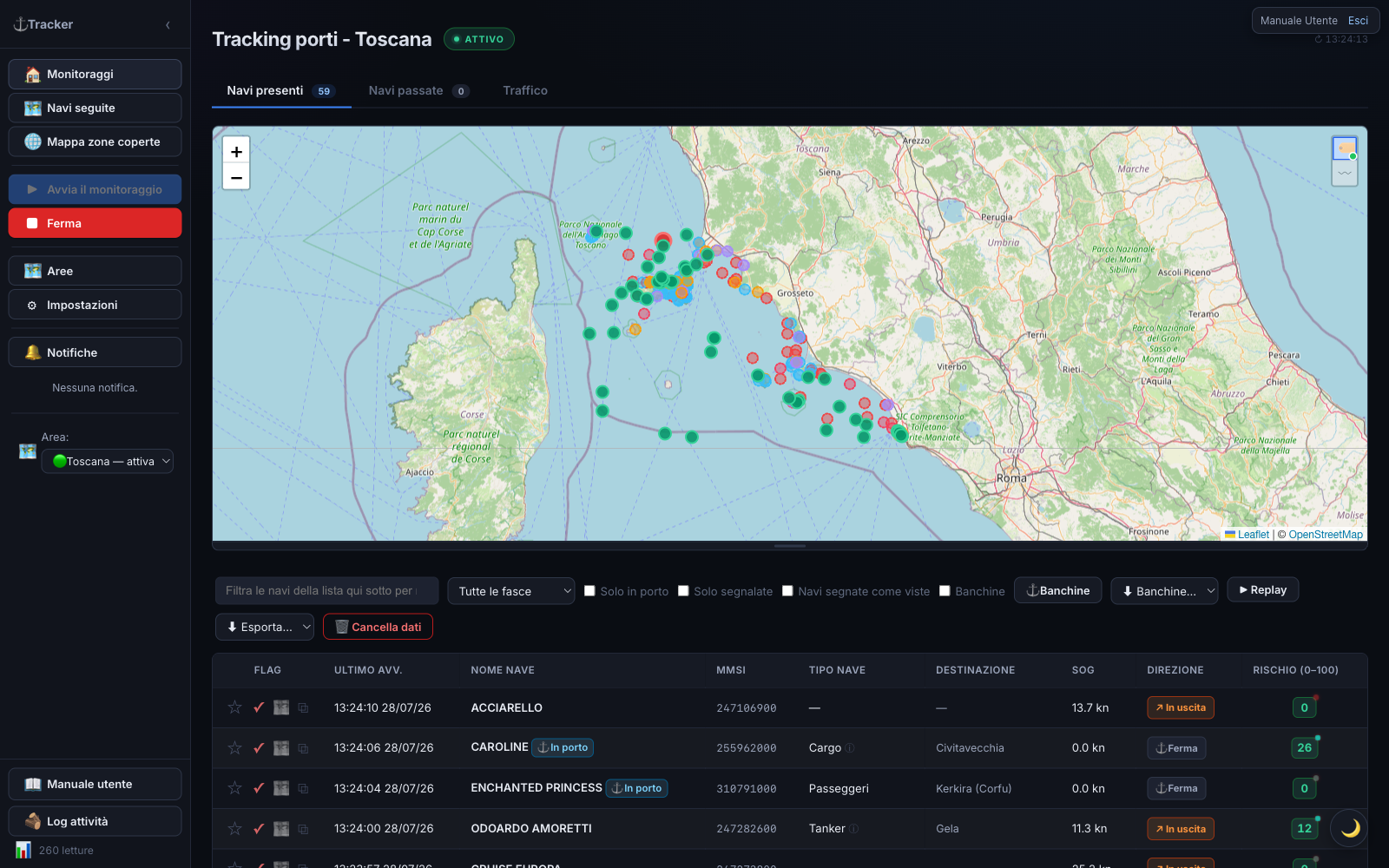
Barra laterale (sinistra)
| Elemento | Funzione |
|---|---|
| 🏠 Monitoraggi | Torna alla home (schede Navi presenti / passate / Traffico) |
| ▶ Avvia il monitoraggio | Avvia la ricezione dati AIS in tempo reale per l’area visualizzata |
| ■ Ferma | Interrompe la ricezione per l’area corrente (i dati già raccolti restano) |
| 🗑 Cancella dati | Elimina le letture dell’area visualizzata — irreversibile |
| 🗺 Aree | Gestione aree: elenco, mappa, aggiunta e rimozione (vedi Gestione aree) |
| 🌐 Mappa zone coperte | Mappa mondiale della copertura AIS (vedi Mappa delle zone coperte) |
| ⚙ Impostazioni | Impostazioni dell’app, incluse le schede tecniche |
| 🔔 Notifiche | Mostra/nasconde la lista notifiche; un badge rosso conta quelle da leggere |
| Area: | Seleziona la zona da visualizzare. Non avvia né ferma lo stream — ogni area ha il suo. 🟢 = stream attivo, ⚪ = spento |
| N letture | Contatore in basso: posizioni ricevute nella sessione |
Barra di stato (in alto)
Il badge ● ATTIVO (punto verde pulsante) indica che lo stream dell’area visualizzata è in funzione. INATTIVO indica che la ricezione per quell’area è ferma.
Cambio tema
Il pulsante 🌙 / ☀️ in basso a destra alterna tema scuro (predefinito) e chiaro.
Le tre schede principali
La home mostra tre schede: Navi presenti, Navi passate e Traffico.
1. Navi presenti
Le navi rilevate nell’area nelle ultime ore, con mappa e tabella in tempo reale.
Mappa: le navi sono indicatori colorati per fascia di rischio. Puoi trascinare il bordo inferiore della mappa per ridimensionarla. In alto a destra due pulsanti (passaci sopra col mouse per vedere a cosa servono): 🏷 mostra il nome accanto a ogni nave — se sono poche resta sempre visibile, se sono tante compare solo al passaggio del mouse; 〰 (spento di default) mostra il tragitto recente di ogni nave, con la stessa logica: fisso se poche navi, solo al passaggio del mouse sulla singola nave se sono tante. Le scelte restano ricordate per i tuoi accessi successivi.
Tabella — colonne:
| Colonna | Significato |
|---|---|
| Icone azione | Segnala ★, marca come vista ✓, segui 🗺 |
| Ultimo avv. | Data e ora dell’ultima posizione ricevuta |
| Nome nave | Nome dell’imbarcazione |
| MMSI | Codice identificativo univoco |
| Tipo nave | Categoria (cargo, tanker, passeggeri…) |
| Destinazione | Porto dichiarato. I codici UN/LOCODE (es.
ITTAR) sono tradotti nel nome del porto (es.
“Taranto”) |
| SOG | Velocità sul fondo (nodi) |
| Direzione | ↙ In entrata / ↗ In uscita / ⚓ Ferma |
| Rischio (0–100) | Punteggio (verde/giallo/rosso) |
Ordinamento: clicca l’intestazione di una colonna per ordinare; un secondo clic inverte l’ordine (▲/▼). L’ordinamento persiste durante gli aggiornamenti automatici.
Pulsanti per riga:
- ☆ / ★ Segnala — evidenzia la nave in viola come “da esaminare”. Clicca di nuovo per togliere.
- ✓ Vista — segna la nave come già esaminata (la riga si attenua). Utile per non perdere le novità.
- 🧑✈️ Prendi in carico — (solo se il tuo account fa parte di un gruppo) prendi in carico la nave per dividerti il lavoro di triage con gli altri membri; più persone possono prenderla in carico insieme. Se qualcuno l’ha già presa, accanto compaiono i suoi tag col nome; la ✕ su un tag toglie quella persona dalla presa in carico. Per assegnarla a un membro specifico (invece che a te stesso), usa il menu nel dettaglio nave.
Colori delle righe:
| Colore | Significato |
|---|---|
| Rosso 🪖 | Nave militare (segnalata automaticamente) |
| Rosso | Punteggio di rischio alto (71–100) |
| Viola | Nave segnalata manualmente |
| Verde acqua | Presa in carico da uno o più membri del gruppo |
| Attenuata | Nave marcata come “vista” |
| Badge ⚓ In porto | Nave attualmente ormeggiata |
Clicca su una riga per aprire il dettaglio completo.
Filtri (barra sopra la tabella): ricerca per nome/MMSI/IMO/destinazione (e, se sei in un gruppo, anche per nome di chi ha preso in carico), filtro per fascia di rischio, Solo in porto, Solo segnalate, Navi segnate come viste, e la casella Banchine per l’overlay degli attracchi. Se il tuo account fa parte di un gruppo compare anche un menu presa in carico (tutte / prese in carico da me / non prese in carico / un membro specifico). A destra i pulsanti ⚓ Banchine, ⬇ Esporta… e ▶ Replay.
Banchine (caratterizzazione automatica degli attracchi)
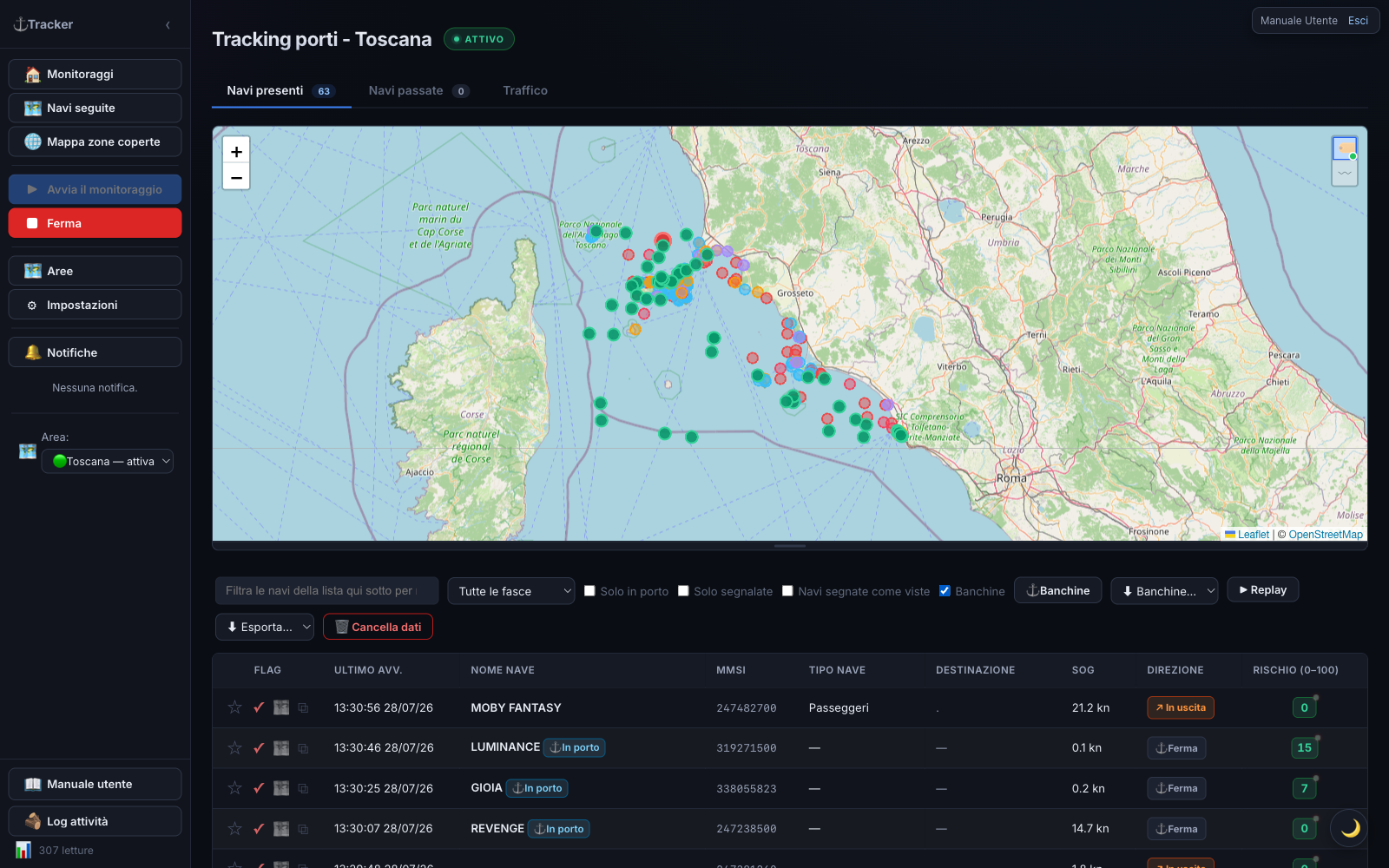
Attivando l’overlay Banchine il sistema mostra dove le navi attraccano e di che tipo sono, imparandolo da solo.
Come funziona:
- Rilevamento attracchi — a ogni sosta in porto il sistema registra un punto di attracco (centroide delle posizioni della nave ferma nell’area).
- Raggruppamento — i punti vicini vengono raggruppati in banchine (il contorno è l’inviluppo dei punti del gruppo).
- Caratterizzazione — per ogni banchina si contano le categorie di nave. Quando una categoria supera il 60% degli attracchi (su almeno 10 attracchi), la banchina viene colorata con quella categoria; sotto soglia è “mista” (grigia). Con meno di 10 attracchi resta tratteggiata.
Usare l’overlay:
- Spunta Banchine nella barra dei filtri per mostrarlo/nasconderlo (la scelta è ricordata).
- Ogni banchina ha un poligono colorato e un pallino centrale sempre visibile.
- Clicca una banchina per vedere nome, caratterizzazione, numero di attracchi, distribuzione per categoria, distribuzione per tipo di carico ed eventuale quota di merci pericolose (☢).
Correggere a mano (pulsante ⚓ Banchine): apre il pannello di gestione, dove puoi rinominare, forzare la categoria, unire più banchine, eliminare una banchina o ricalcolare subito. Cliccando una riga della lista la mappa si centra su quella banchina.
Le banchine modificate a mano (geometria, nome, categoria forzata) sopravvivono ai ricalcoli automatici: le correzioni non vengono mai sovrascritte.
Overlay OpenSeaMap. Nelle impostazioni (→ Generali, attivo di default) ci sono due interruttori indipendenti: il Livello nautico (tile) disegna i simboli nautici OpenSeaMap (boe, fari, luci, segnali, ancoraggi) come immagine unica; i Marcatori (selezionabili) disegnano marcatori ⚓ con ormeggi/banchine/porti ufficiali da OpenStreetMap, filtrabili per categoria. I dati sono gratuiti (nessuna chiave API) e nei porti commerciali possono essere incompleti.
Replay storico (rivedere il traffico passato)
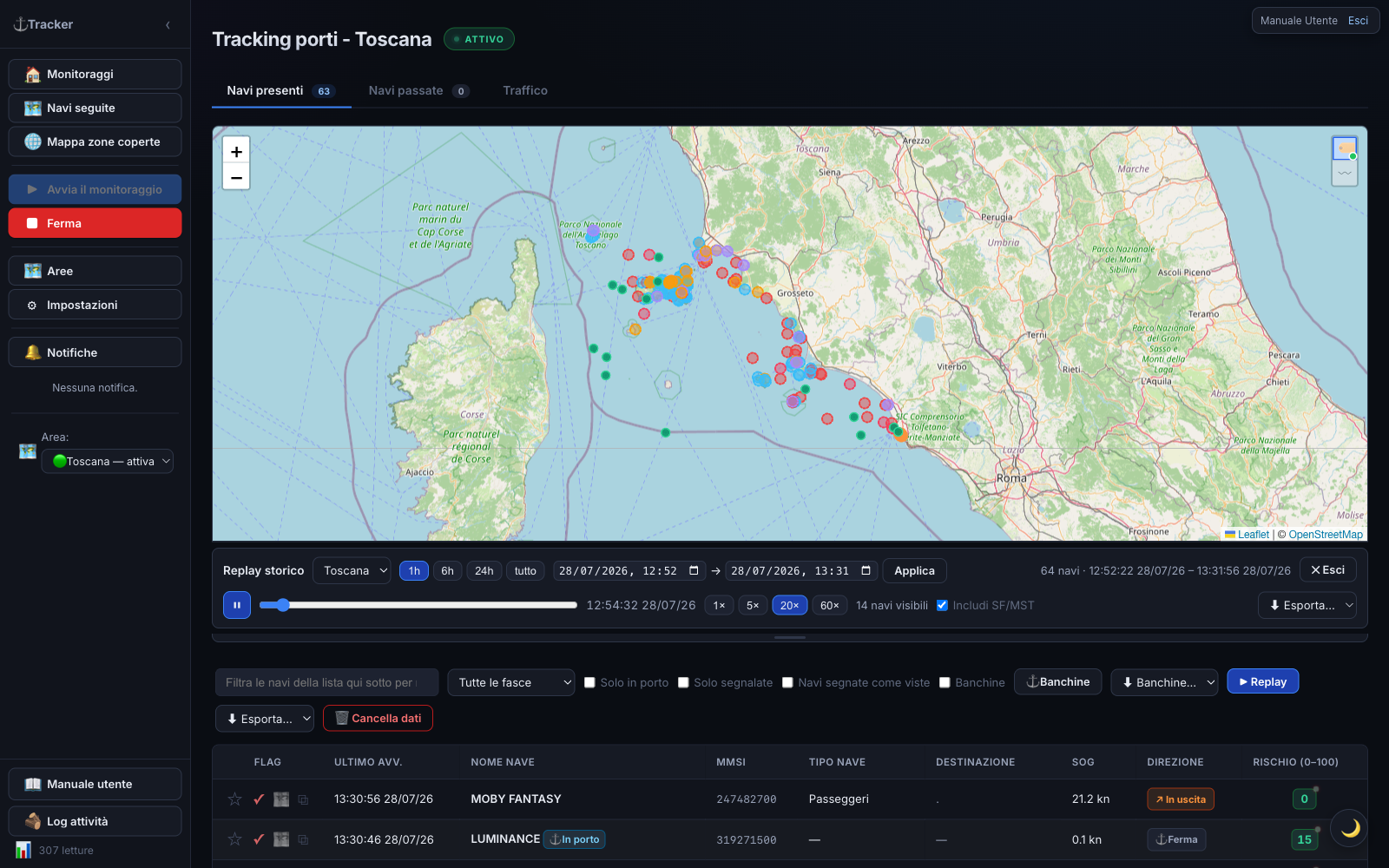
Il pulsante ▶ Replay rivede come si è mosso il traffico dell’area in un intervallo passato. In modalità replay i marker live vengono nascosti e compare una barra di controllo:
- Area — quale delle tue aree rivedere.
- Finestra — preset 1h / 6h / 24h / tutto, oppure un intervallo personalizzato. Si aggancia automaticamente al dato più recente disponibile.
- ▶ / ⏸, la barra di scorrimento e le velocità (1× / 5× / 20× / 60×).
Ogni nave si muove interpolata tra le sue posizioni reali, lascia una scia che sfuma ed è colorata per rischio; cliccala per il dettaglio. In un buco di segnale lungo la nave viene nascosta invece di “teletrasportarsi”. Premi ✕ Esci per tornare al live.
Se hai attive le integrazioni ShipFinder/MyShipTracking compare il toggle Includi SF/MST (acceso di default), che usa anche quelle posizioni per riempire i tratti in cui l’AIS è muto.
2. Navi passate
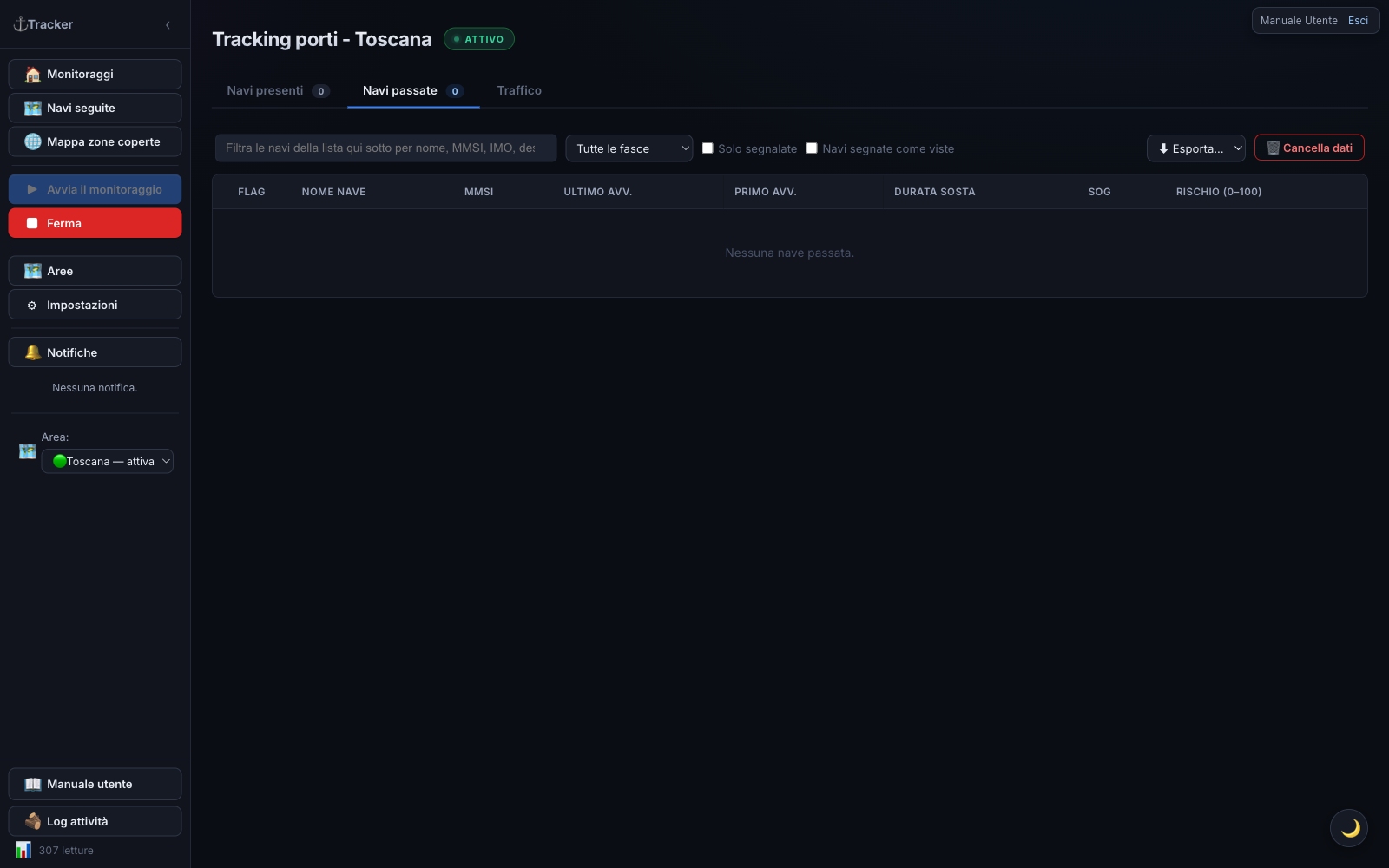
Le navi che hanno visitato l’area in precedenza. Tabella simile a “Navi presenti”, con in più:
- Primo contatto — quando la nave è stata vista per la prima volta;
- Durata sosta — per quanto è rimasta nell’area.
L’ordinamento per colonna funziona come per le navi presenti.
3. Traffico
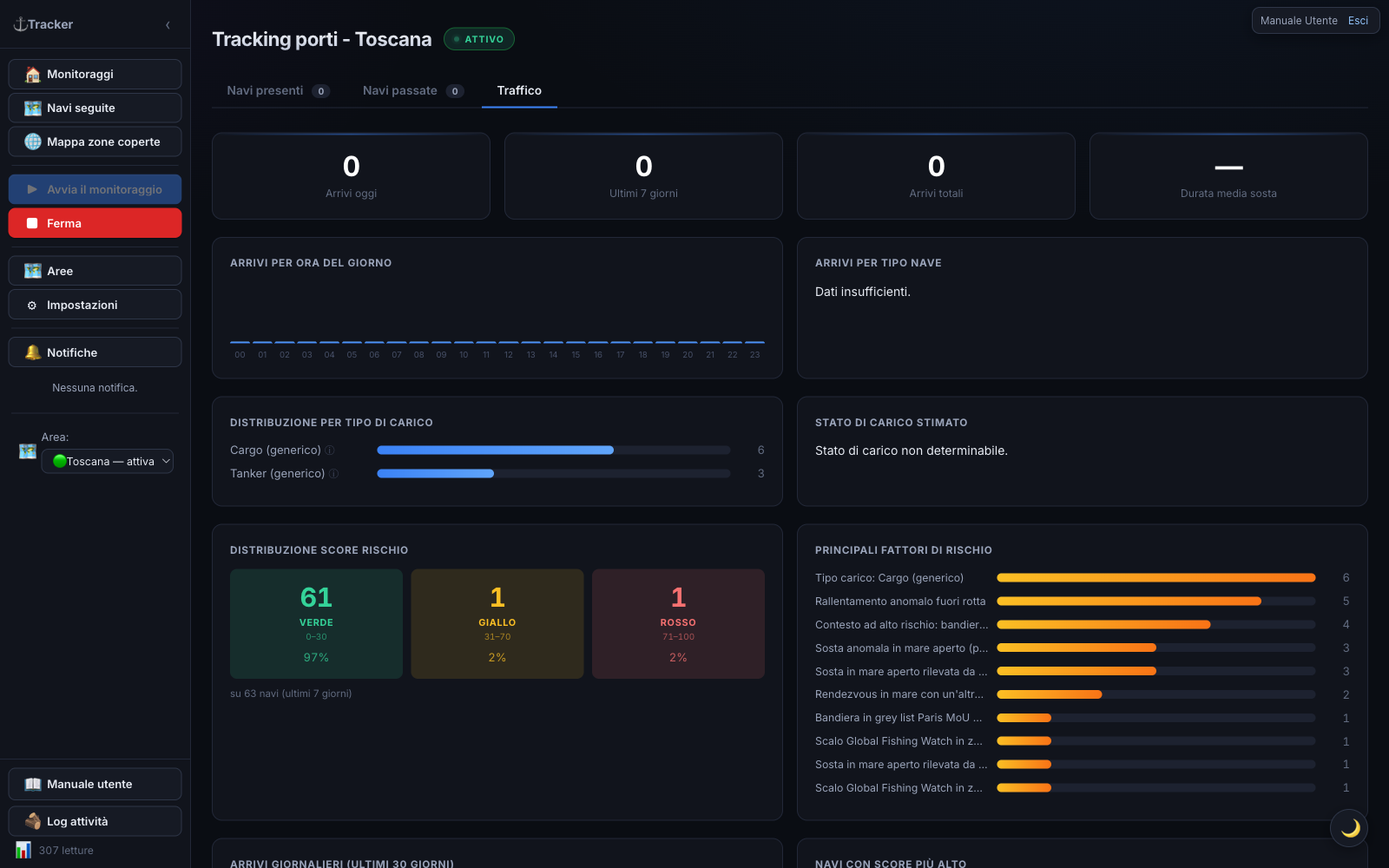
Pannello statistico con indicatori e grafici aggregati.
Schede in alto: Arrivi oggi · Arrivi ultimi 7 giorni · Arrivi totali · Durata media sosta.
Grafici:
| Grafico | Cosa mostra |
|---|---|
| Arrivi per ora del giorno | Barre orarie (00–23) |
| Arrivi per tipo nave | Navi per categoria |
| Distribuzione score rischio | Ripartizione basso/medio/alto |
| Principali fattori di rischio | Quali fattori pesano di più |
| Arrivi giornalieri (ultimi 30 gg) | Andamento del mese |
| Navi con score più alto | Le imbarcazioni più a rischio |
Pannelli inferiori: Navi attese (dirette verso l’area, per parola chiave nella destinazione) e Ultimi eventi porto (arrivi/partenze recenti).
Come funziona “Navi attese”. La tabella elenca le navi probabilmente in arrivo verso l’area che stai guardando in questo momento (non tutte le aree insieme, e non solo le navi che segui tu). Il sistema tiene un unico database condiviso con tutte le navi mai avvistate in qualsiasi area monitorata; per questa tabella prende solo le navi la cui ultima posizione nota cade dentro i confini geografici dell’area corrente e la cui destinazione dichiarata via AIS contiene la parola chiave impostata per quest’area (es.
TARANTO). Non conta se hai messo la stella o segui la nave: il criterio è solo geografico + destinazione dichiarata. La nave deve essersi allontanata di recente — vista tra 1 ora e 48 ore fa — se è ancora dentro l’area ora, è già “presente” e non compare qui. Se la tabella resta sempre vuota, probabilmente l’area non ha una parola chiave configurata (si imposta nella schermata Gestione aree): senza quella, il sistema non sa cosa cercare.
Navi seguite
La sezione 🗺 Navi seguite raccoglie le navi che segui ovunque vadano, anche fuori dalle aree monitorate, tramite uno stream AIS dedicato. Una nave seguita che esce dalla copertura AIS non viene persa: resta agganciata a una rete di ri-acquisizione mondiale e torna tracciata appena ri-trasmette.
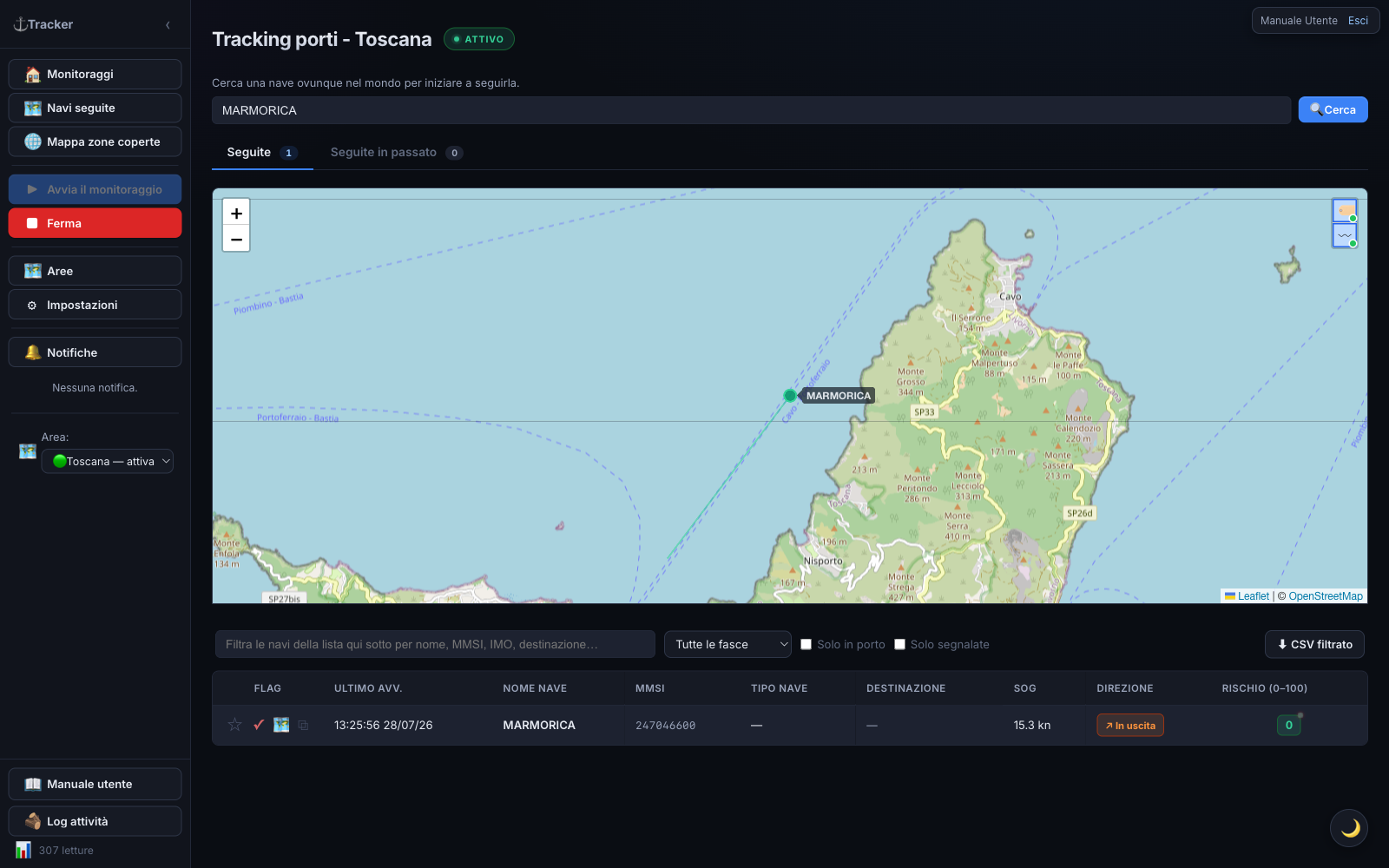
Due sotto-schede: Seguite (attualmente tracciate) e Seguite in passato (storico; una nave ci finisce solo dopo un silenzio molto lungo — default ~6 mesi — o quando smetti di seguirla).
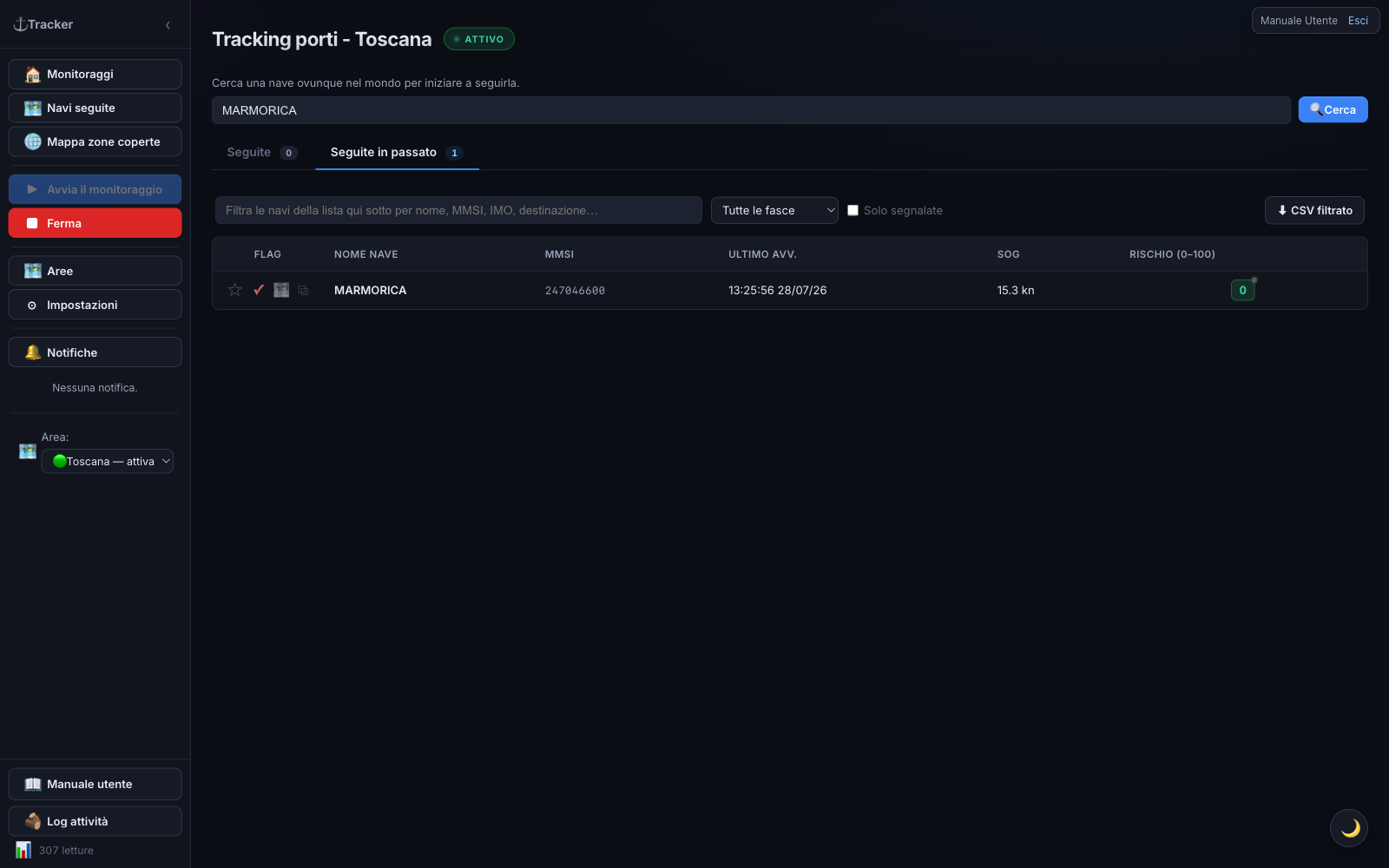
Sulla mappa della sotto-scheda Seguite, due pulsanti in alto a destra (🏷 e 〰, passaci sopra col mouse per vedere a cosa servono) mostrano/nascondono rispettivamente il nome accanto a ogni marker e una piccola scia del tragitto recente, utile per capire da dove sta arrivando la nave. La scelta resta ricordata per i tuoi accessi successivi.
Le tabelle di entrambe le sotto-schede hanno gli stessi pulsanti, colori riga e filtri di “Navi presenti” — incluso, se sei in un gruppo, il pulsante 🧑✈️ Prendi in carico e il relativo filtro.
Cerca e segui una nave
In cima alla sezione c’è una barra di ricerca: digita nome o MMSI e premi 🔍 Cerca.
- Si apre una finestra dei risultati che resta aperta mentre raccogliamo i dati. Se il nome corrisponde a più navi, scegli quella giusta.
- La scheda si riempie man mano: identità e dati da VesselFinder / MarineTraffic / Global Fishing Watch (con un’icona che indica dove è stata trovata), eventuali avvisi di sanzioni o PSC, e la posizione live su una mini-mappa.
- La posizione viene recuperata in tempo reale da AISstream: può richiedere fino a ~90 s. Se la nave non trasmette compare un avviso con ↻ Riprova.
- Quando la posizione è disponibile si abilita 🗺 Segui nave: cliccalo per aggiungerla alle seguite.
Chiudere la finestra (Annulla, ✕, clic fuori o Esc) interrompe la ricerca senza seguire nulla.
Ri-seguire una nave dalle “Seguite in passato”
Quando ri-segui una nave che era tra le Seguite in passato (apri il dettaglio e premi 🗺 Segui nave), l’app la rimette subito tra le seguite e avvia in background la ricerca della posizione:
- se la nave sta trasmettendo, resta tra le seguite e la posizione si aggiorna;
- se entro ~90 secondi non trasmette, torna tra le “Seguite in passato” e ricevi una notifica di mancato ritrovamento.
🔀 Ricerca navi per aree di transito
Sotto la barra di ricerca c’è il pulsante 🔀 Ricerca navi per aree di transito. Serve a scoprire le navi che fanno la rotta fra due delle tue aree, comprese quelle che non hai mai seguito e che magari non hai mai notato.
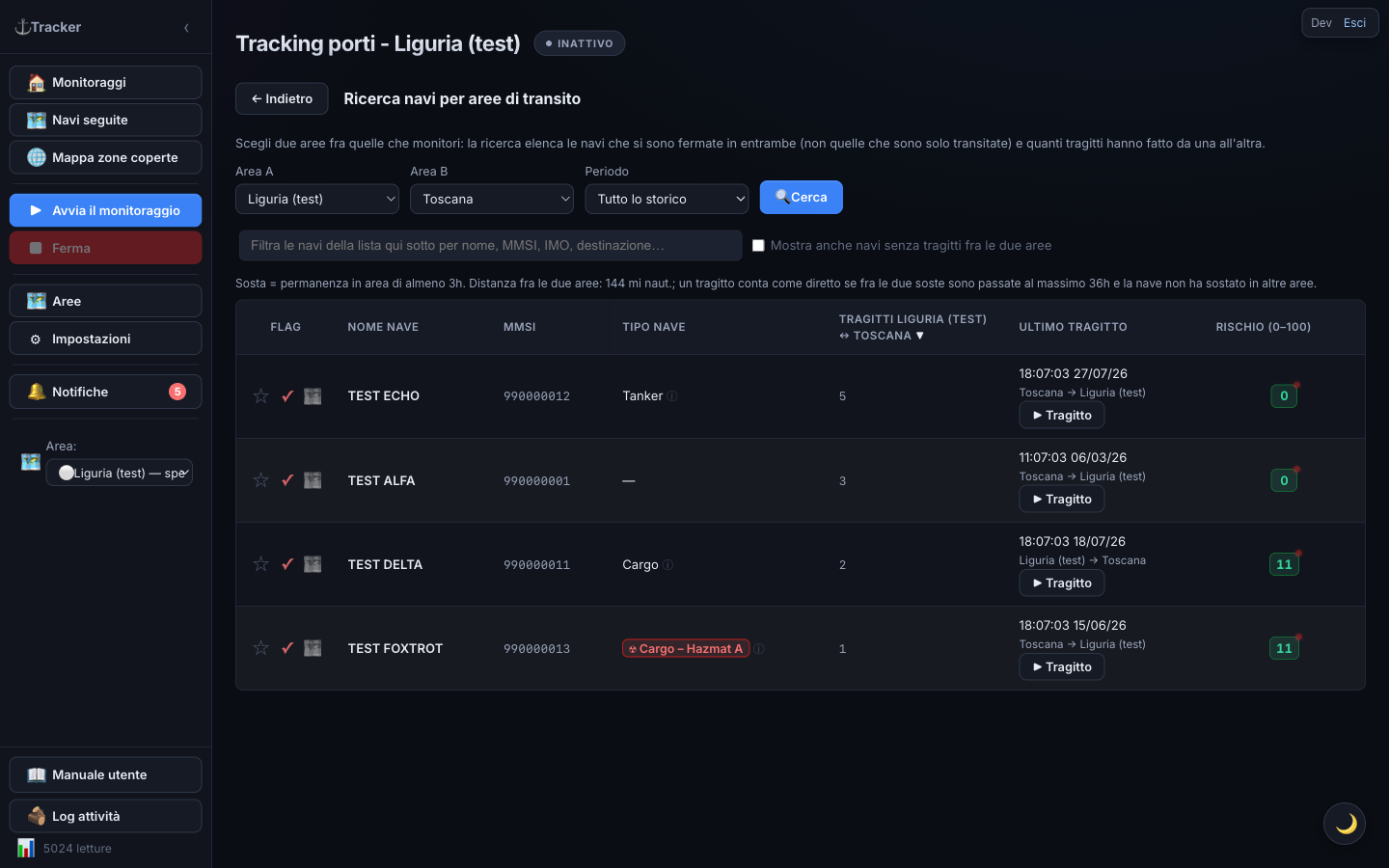
Scegli Area A, Area B e un Periodo (tutto lo storico, oppure ultimi 12 / 6 / 3 mesi / 30 giorni), poi premi 🔍 Cerca.
Cosa cerca. Compaiono solo le navi che si sono fermate in entrambe le aree e che hanno fatto almeno un tragitto da una all’altra:
- Sosta = la nave è rimasta nell’area almeno 3 ore (soglia configurabile dall’amministratore). Una nave che ha solo attraversato il rettangolo dell’area senza fermarsi non conta: le aree sono rettangoli che possono coprire molto mare aperto, e il passaggio non significa che la nave fosse diretta lì.
- Tragitto = due soste consecutive, una in ciascuna delle due aree, senza soste in nessun’altra area monitorata (da chiunque) nel mezzo, e con un tempo trascorso compatibile con la traversata. La riga sotto i filtri ti ricorda i valori usati: distanza fra le due aree e tempo massimo ammesso.
Una nave che si è fermata in entrambe le aree ma non ha mai fatto la tratta diretta (nel mezzo è andata altrove, o è passato troppo tempo) è comunque recuperabile con la spunta Mostra anche navi senza tragitti fra le due aree.
La tabella usa gli stessi pulsanti, colori riga, ordinamento e filtro di ricerca delle altre liste — puoi quindi segnalare, segnare come vista, seguire o prendere in carico una nave direttamente da qui, senza aprirla. Le colonne specifiche sono:
| Colonna | Significato |
|---|---|
| Tragitti A ↔︎ B | Quante volte la nave ha fatto la tratta fra le due aree, in un verso o nell’altro. Passandoci sopra col mouse vedi anche quante soste ha fatto in ciascuna area |
| Ultimo tragitto | Data di arrivo dell’ultimo tragitto e verso (es. “Toscana → Ravenna”), più il pulsante ▶ Tragitto |
Un clic su una riga apre il dettaglio della nave come nelle altre tabelle.
▶ Tragitto apre una finestra con la mappa dell’ultimo tragitto e un comando di riproduzione: ▶ avvia l’animazione, la barra permette di spostarsi nel tempo, e accanto viene mostrata la data del momento riprodotto.
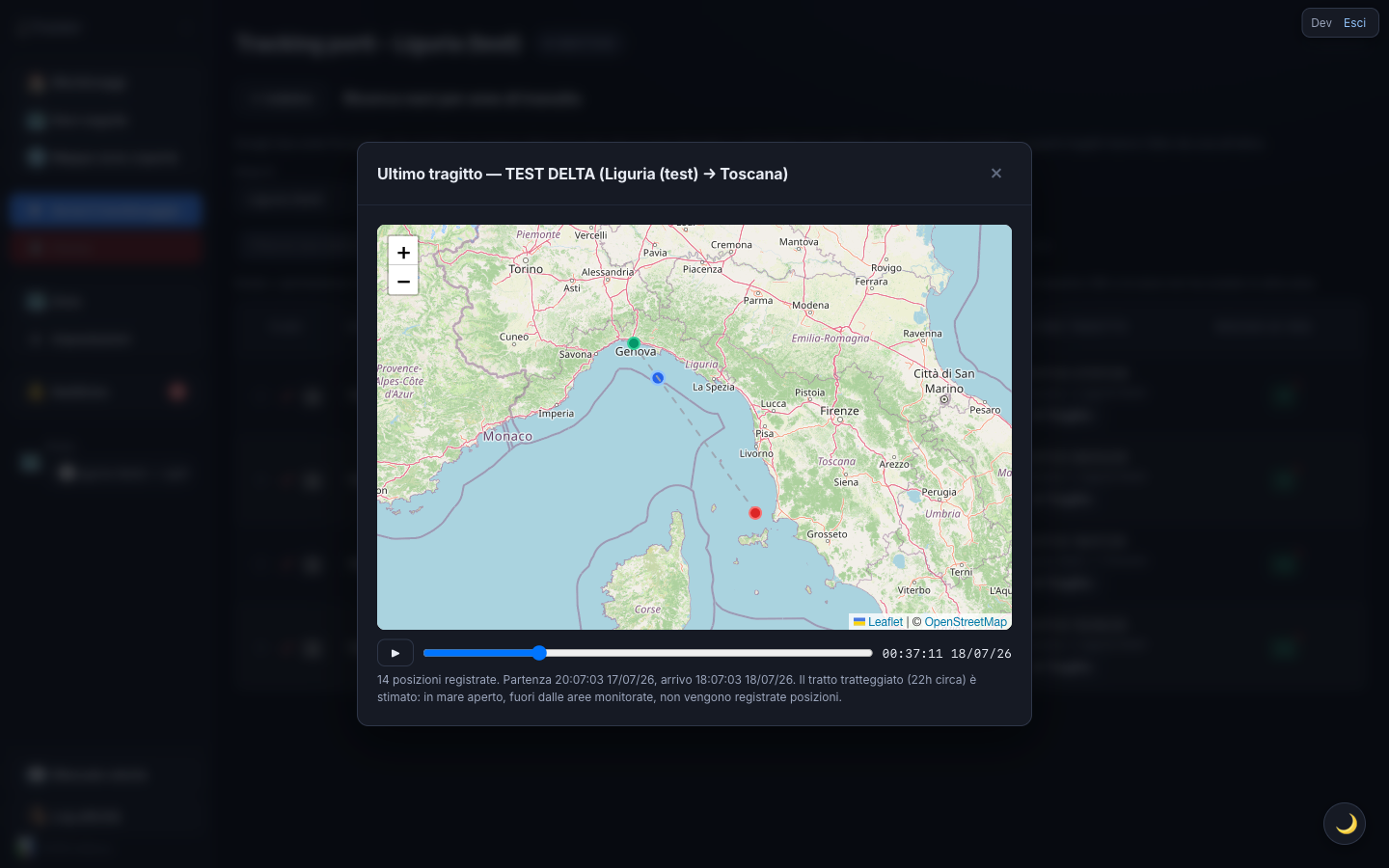
⚠️ Il tratto tratteggiato grigio è una stima. Le posizioni vengono registrate solo dentro le aree monitorate: in mare aperto non c’è alcun dato, quindi il collegamento fra l’uscita da un’area e l’arrivo nell’altra è una linea retta ipotetica, non la rotta reale. La nota sotto la mappa indica quante posizioni reali esistono e quante ore del tragitto sono stimate. Le date di partenza e arrivo, invece, sono reali.
💡 I conteggi di questa ricerca si basano sugli eventi di porto (arrivi e partenze), che restano in archivio a lungo; le posizioni hanno invece una conservazione molto più breve. Per questo può capitare che un tragitto sia elencato ma la sua mappa abbia poche posizioni o nessuna: la finestra te lo dice esplicitamente.
Attività di gruppo
Se il tuo account fa parte di un gruppo (creato da un amministratore), nella barra laterale trovi la voce 👥 Attività di gruppo, subito sotto “Navi seguite”. I membri di un gruppo condividono aree, navi seguite/segnalate/silenziate/viste e alcune impostazioni: questa sezione ti aiuta a capire chi ha fatto cosa invece di doverti fidare ciecamente dello stato condiviso. La presa in carico (vedi Navi presenti e Dettaglio nave) fa eccezione: non è condivisa allo stesso modo — più membri possono prendere la stessa nave insieme — ma ogni presa/rilascio/assegnazione compare comunque qui sotto.
La sezione ha due tab:
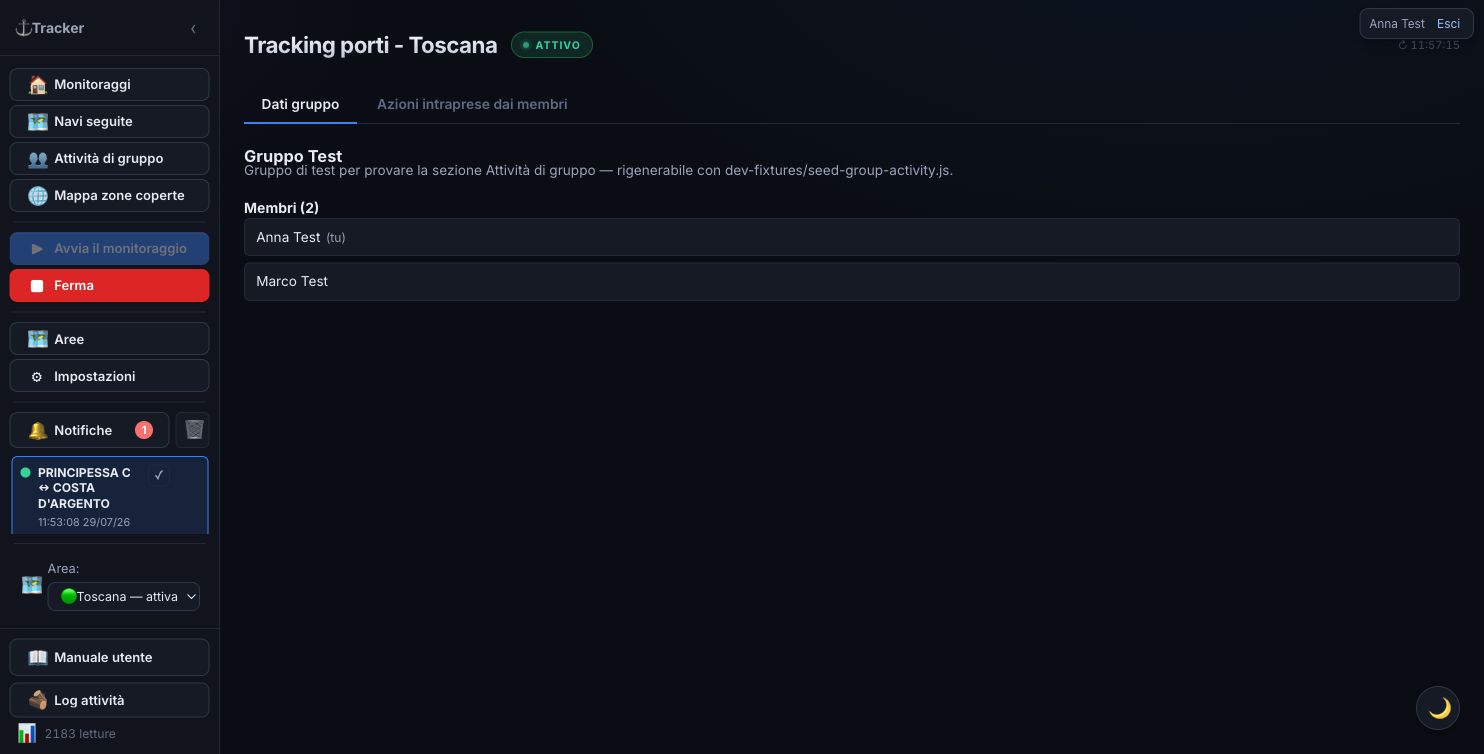
Dati gruppo
Mostra il nome del gruppo e l’elenco dei membri (il tuo nome è indicato con “(tu)”).
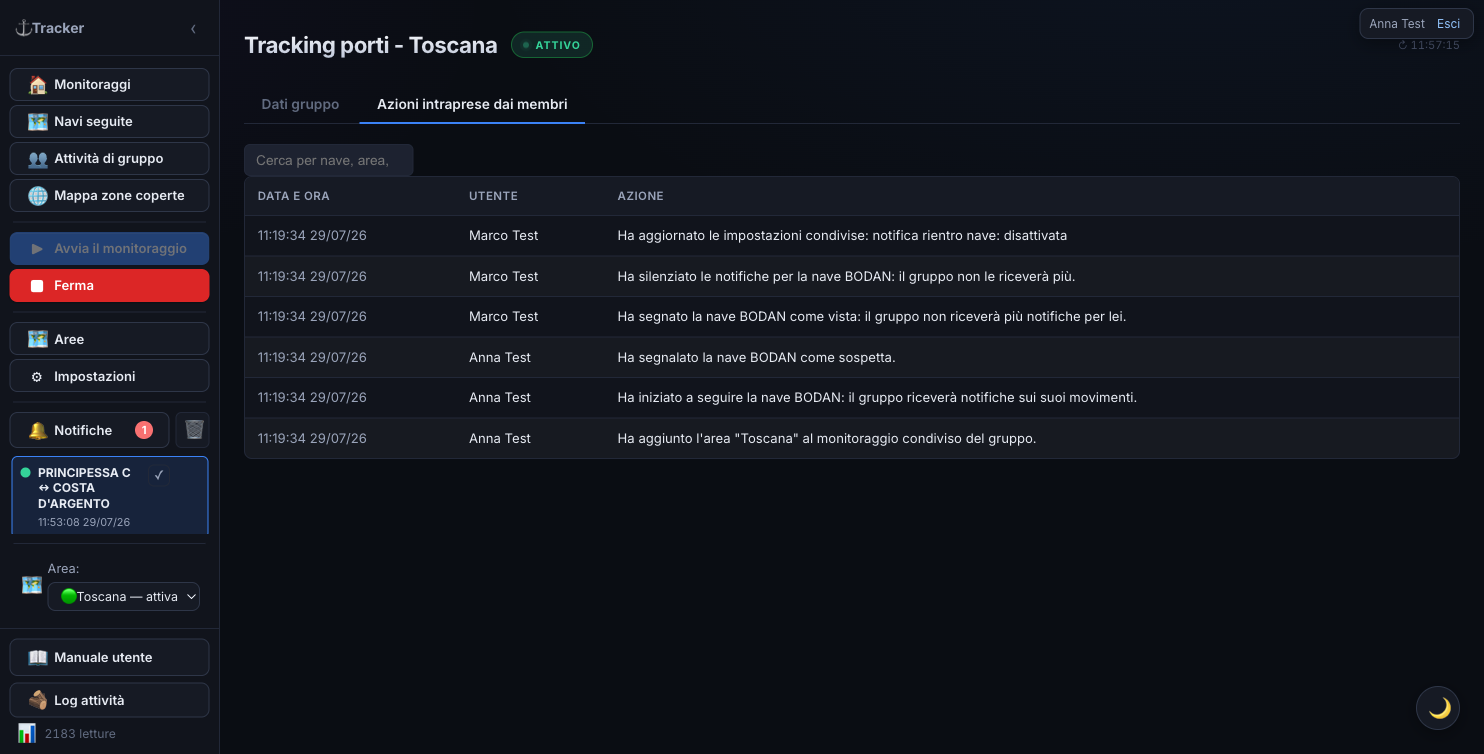
Azioni intraprese dai membri
Una tabella, dalla più recente, di ogni azione di gruppo compiuta da un membro — colonne Data e ora, Utente, Azione: aggiunta/rimozione di un’area condivisa, inizio/fine del seguire una nave, segnalazione, silenziamento notifiche, marcatura vista, presa/rilascio/assegnazione in carico di una nave, cambio di un’impostazione condivisa. La colonna Azione è una frase leggibile — ad esempio “Ha iniziato a seguire la nave BODAN: il gruppo riceverà notifiche sui suoi movimenti.” Il campo di ricerca sopra la tabella filtra le righe per nave, area, utente o tipo di azione. Il pulsante Carica altro in fondo recupera le azioni più vecchie.
Vuoi essere avvisato in tempo reale (invece di dover controllare questa tabella)? Vedi Notifiche attività di gruppo.
Dettaglio nave
Cliccando qualsiasi riga della tabella (o una notifica di una nave) si apre la scheda completa, organizzata in tab: Generale, Letture, più un tab per ciascuna fonte esterna abilitata (VesselFinder, MarineTraffic, ShipFinder, MyShipTracking, Equasis, Global Fishing Watch). Il tab di una fonte disattivata nelle Impostazioni non compare.
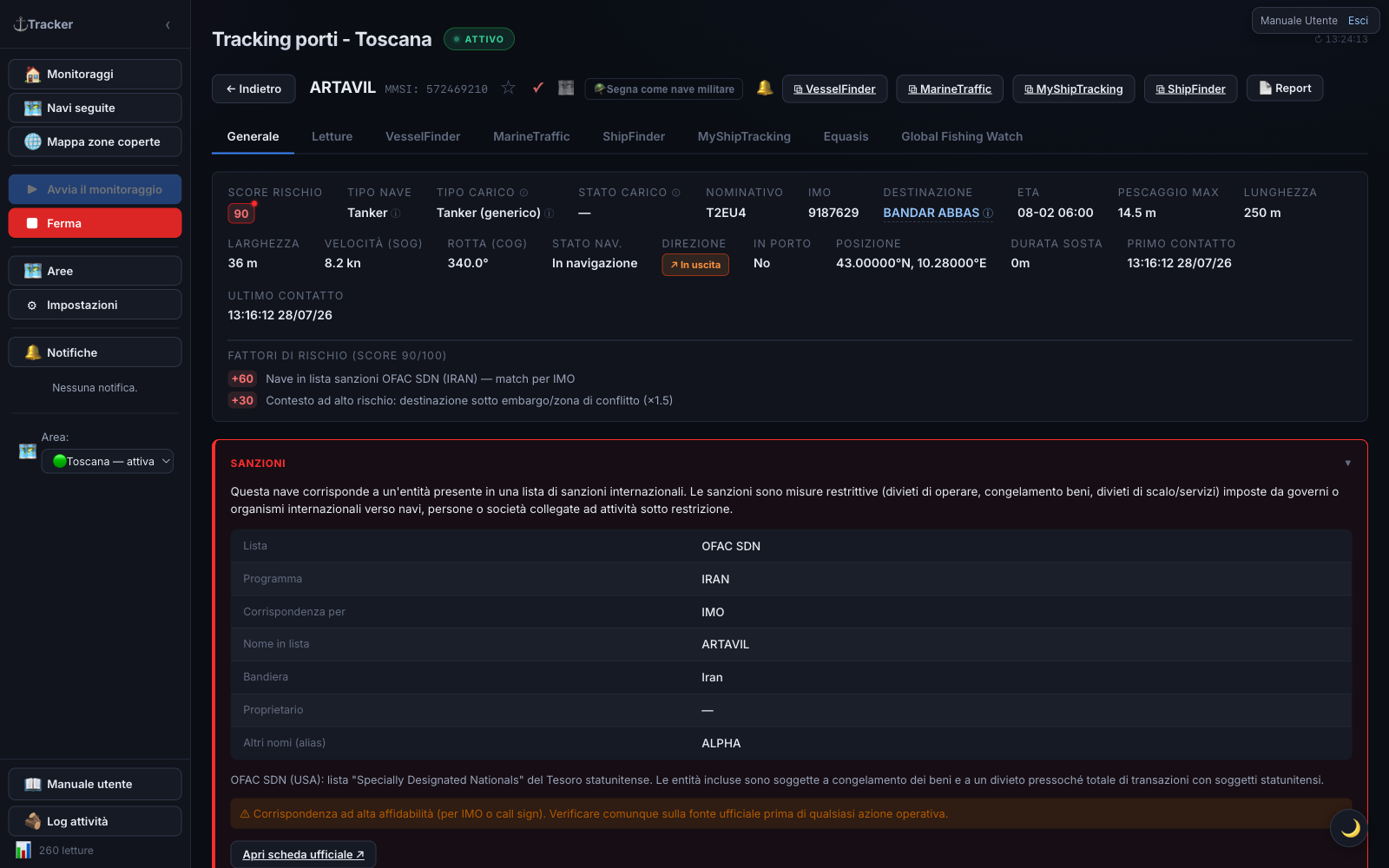
Intestazione e azioni
- ← Indietro — torna alla lista
- ★ Segnala / ✓ Vista — segnalazione / marca come esaminata
- 🪖 Segna come nave militare — classifica la nave come militare (riga rossa, rischio massimo)
- 🔔 / 🔕 — silenzia o riabilita le notifiche automatiche per questa nave
- 🧑✈️ Prendi in carico / Assegna — (solo se il tuo account fa parte di un gruppo) accanto ai tag di chi ha già preso in carico la nave, trovi il pulsante per prenderla in carico tu stesso e il pulsante Assegna che apre un menu con gli altri membri del gruppo: clicca un nome per assegnargliela (o toglierla, se è già segnato con ✓). Chiunque nel gruppo può togliere la presa in carico di chiunque altro, cliccando la ✕ sul suo tag.
- ⧉ VesselFinder / MarineTraffic / ShipFinder / MyShipTracking — apri la scheda esterna
- Report — genera un report della nave
Tab Generale
Il primo tab, aperto di default, raccoglie tutto ciò che non è specifico di una singola fonte esterna: griglia informazioni, fattori di rischio, tabella dati nave aggregati (sotto), note operative, storico visite nelle aree monitorate e — quando presenti — sanzioni e rendezvous in mare. Mappa con traccia/replay e letture AIS grezze sono invece nel tab Letture (vedi sotto). Ogni fonte esterna abilitata ha il proprio tab dedicato (vedi sotto).
Griglia informazioni
Tutti i dati disponibili della nave:
| Campo | Significato |
|---|---|
| Score rischio | Badge colorato 0–100 |
| Tipo nave | Categoria; “☢ Hazmat” se trasporta merci pericolose |
| Tipo carico | Classe merceologica (portacontainer, petroliera, chimichiera, gasiera, rinfusiera…) con la fonte tra parentesi |
| Stato carico | Stima carica / parziale / in zavorra dal pescaggio dichiarato |
| Nominativo | Indicativo radio (call sign) |
| IMO | Numero IMO di registrazione |
| Destinazione | Porto dichiarato |
| ETA | Orario stimato di arrivo |
| Pescaggio max | Profondità dello scafo in acqua (m) |
| Lunghezza / Larghezza | Dimensioni fisiche |
| SOG / Rotta | Velocità e direzione corrente |
| Stato navigazione | Ormeggiata, in navigazione, ecc. |
| Direzione | In entrata / in uscita / ferma |
| Posizione | Ultima latitudine e longitudine |
| Durata sosta | Tempo trascorso dall’arrivo |
| Primo / Ultimo contatto | Timestamp del primo e ultimo dato ricevuto |
Fattori di rischio
Lista dei fattori che hanno contribuito al punteggio, con i punti di ciascuno. Se non ci sono anomalie compare “Nessuna anomalia rilevata”.
Dati nave aggregati (tutti i provider)
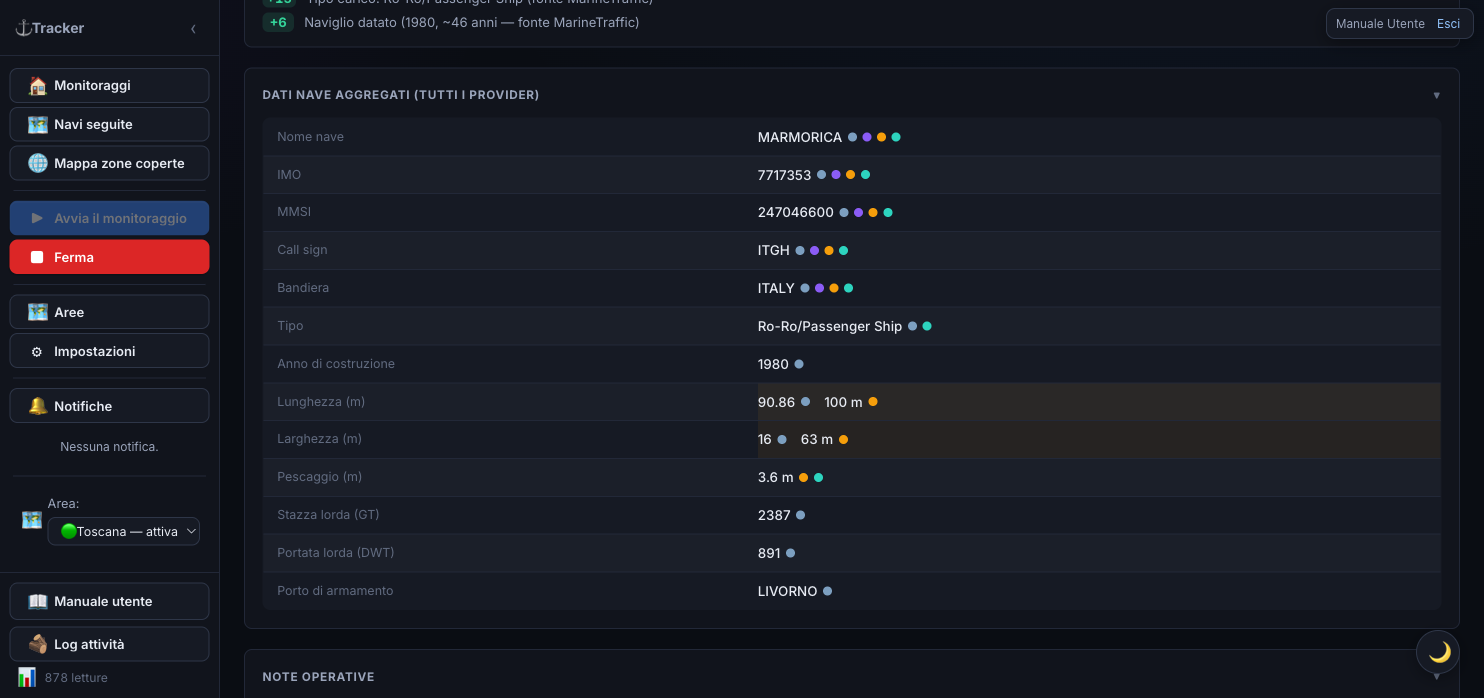
Sotto la mappa, il tab Generale mostra una tabella che raccoglie i dati principali della nave così come li riporta ciascuna fonte esterna abilitata — nome, IMO, MMSI, nominativo, bandiera, tipo, anno di costruzione, lunghezza, larghezza, pescaggio, stazza lorda, portata lorda, porto di armamento — senza dover aprire il tab di ogni singolo provider per confrontarli.
- Quando più fonti riportano lo stesso valore — anche scritto in modo diverso (es. bandiera “PAN” e “Panama”, lunghezza “202.80” e “203”) — compare una sola volta, con un pallino colorato per ciascuna fonte che lo riporta, accanto al valore.
- Quando le fonti non sono d’accordo, compaiono invece tutti i valori distinti riportati, ciascuno con il proprio pallino colorato, e la riga viene evidenziata con una leggera tinta per farla notare a colpo d’occhio: è il segnale che una delle fonti ha probabilmente un dato sbagliato o non aggiornato, utile da verificare.
- Passa il mouse su un pallino per vedere a quale fonte corrisponde — lo stesso colore usato per distinguere i rispettivi tab (VesselFinder, MarineTraffic, ShipFinder, MyShipTracking, Equasis, Global Fishing Watch).
- I campi che cambiano spesso (destinazione, ETA, pescaggio in tempo reale, stato di navigazione) non compaiono in questa tabella: restano nella griglia informazioni e nei singoli tab provider, dove il momento della rilevazione conta.
La tabella compare solo se almeno una fonte ha già dei dati per la nave; resta vuota (nascosta) finché nessuna fonte ha ancora risposto.
Tab VesselFinder / MarineTraffic
Se abilitati nelle impostazioni, il rispettivo tab mostra le informazioni aggiuntive recuperate da questi servizi (bandiera, stazza, anno di costruzione…), con indicazione se sono in cache. Il recupero è automatico in background per le navi viste di recente.
Tab ShipFinder e MyShipTracking (ri-localizzazione delle navi seguite)
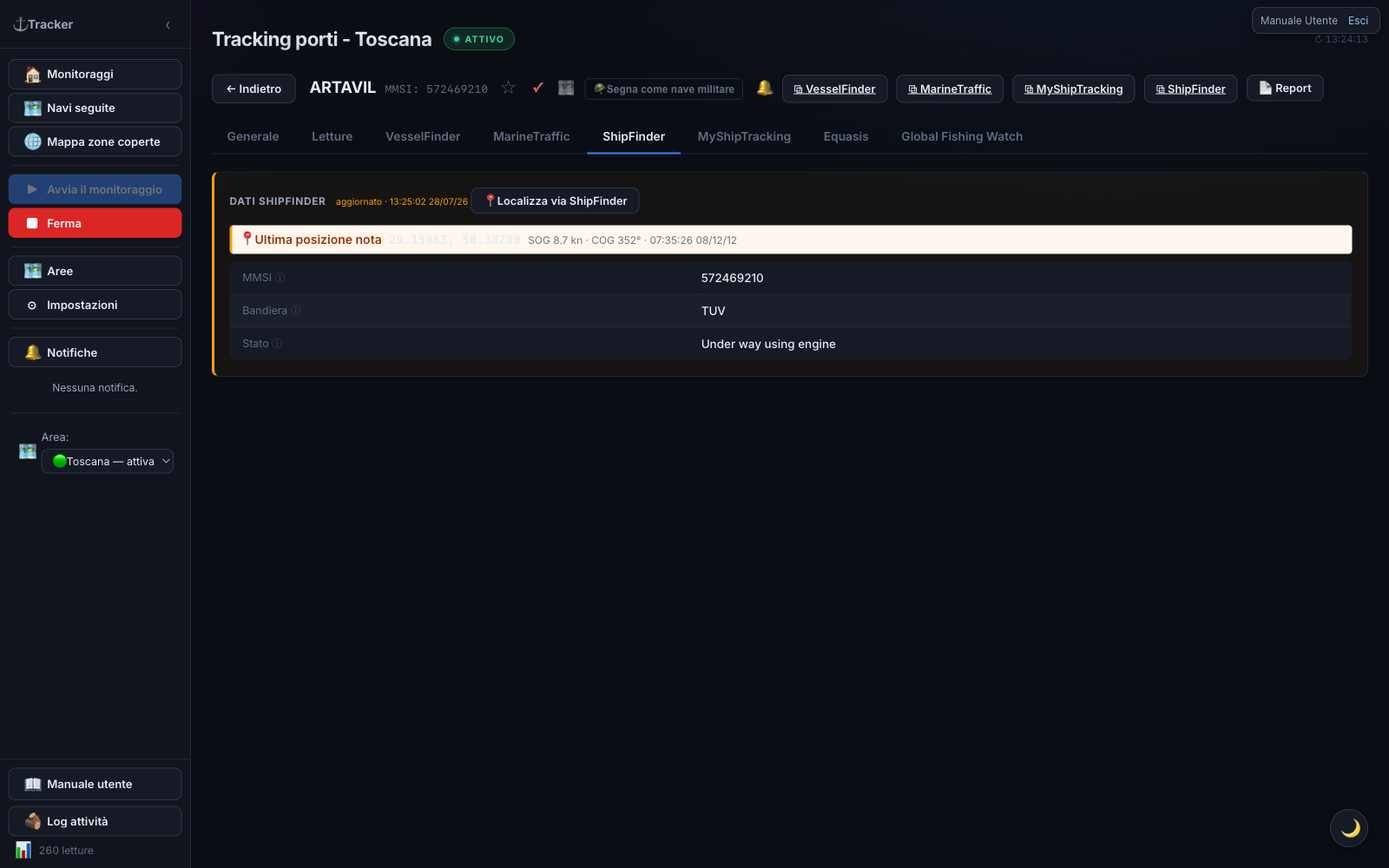
Se abiliti Import ShipFinder e/o Import MyShipTracking, compaiono i relativi tab. Oltre ai dati statici, queste fonti offrono la posizione dell’ultimo avvistamento, che serve a ritrovare le navi seguite che l’AIS non vede più:
- Automatico — per ogni nave seguita che non trasmette da un po’, l’app interroga periodicamente queste fonti in background. Se trova una posizione, compare sulla mini-mappa (tab Generale) come marker distinto (arancione = ShipFinder, teal/ciano = MyShipTracking), senza alterare la traccia AIS, lo score o il replay.
- Badge dedicato — quando esiste una posizione compare accanto al nome un badge 📍 vista su ShipFinder/MyShipTracking · , distinto dal badge giallo 🔍 in ricerca (che riflette lo stato AIS). Il badge “in ricerca” si spegne solo con un segnale AIS reale.
- Manuale — il pulsante 📍 Localizza via ShipFinder / MyShipTracking recupera subito la posizione corrente.
I tab compaiono solo se l’integrazione è attiva (Impostazioni → Import…). Di default sono spenti. Sulla mappa delle Navi seguite, una nave che l’AIS non vede più viene mostrata sulla sua posizione SF/MST più recente (marker grigio) e torna sull’AIS live appena ri-trasmette.
Tab Equasis (proprietà / gestione)
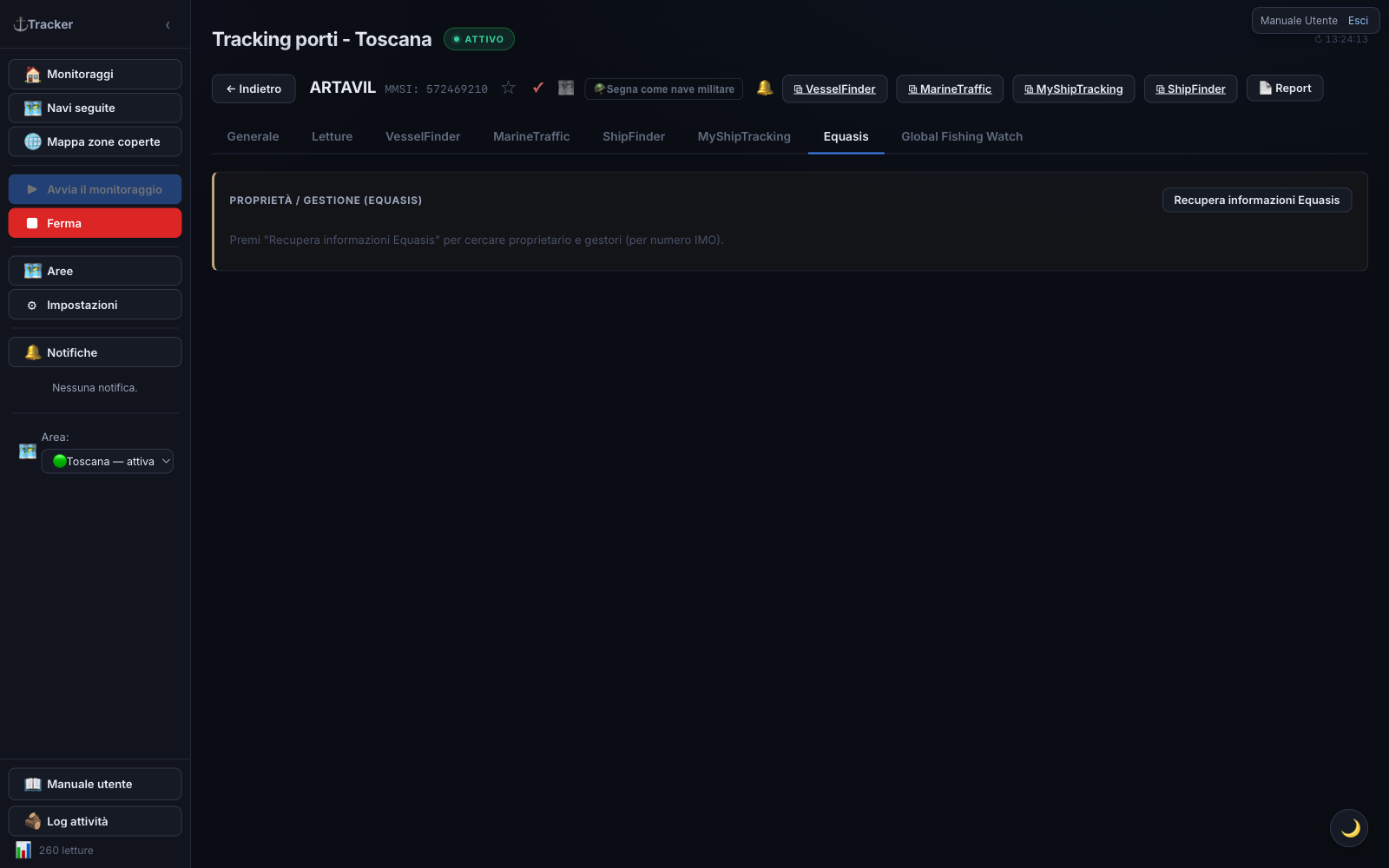
Se il lookup Equasis è abilitato, compare il tab Equasis con il pulsante Recupera informazioni Equasis. Non parte mai in automatico: la ricerca avviene solo al clic e interroga Equasis per numero IMO. Restituisce dati nave, proprietà e gestione (proprietario, gestore ISM, operatore), classificazione, copertura P&I, indicatori di performance/rischio e posizioni recenti. Il risultato viene memorizzato una sola volta e mostrato senza scadenza.
Tab Global Fishing Watch
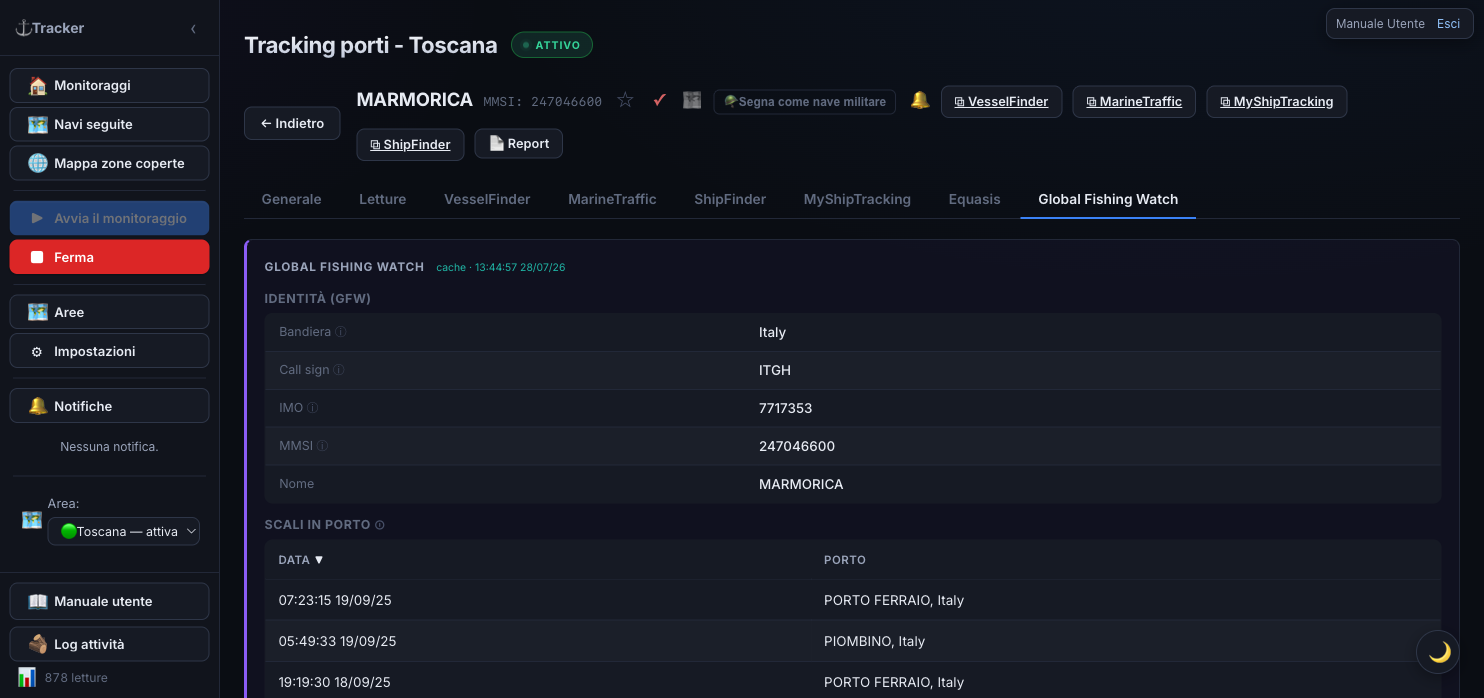
Se l’arricchimento GFW è abilitato (di default lo è), compare il tab Global Fishing Watch con l’identità della nave e le tabelle degli eventi comportamentali ricavati dal flusso AIS globale:
- Incontri — due navi che si incontrano in mare aperto (firma di un trasbordo).
- Loitering — sosta prolungata in mare aperto.
- Port visit — scali in porto ricostruiti.
- AIS spento (gap) — transponder spento in navigazione (“dark activity”).
Ogni tabella evento è ordinabile: clic sull’intestazione di una colonna per ordinare, clic di nuovo per invertire (l’ordinamento predefinito è per data, dal più recente). Le tabelle con più di 10 righe sono paginate, con i pulsanti ‹ Prec. e Succ. › in fondo.
L’arricchimento è proattivo (nessun pulsante). GFW traccia soprattutto navi da pesca, di supporto e reefer/carrier: molte mercantili non sono presenti (nota “non trovata in GFW”). Questi eventi alimentano lo score di rischio.
Sanzioni
Quando una nave corrisponde a una lista sanzioni, in cima al dettaglio compare — con bordo rosso — il pannello Sanzioni:
- Lista — il regime del match: OFAC SDN (USA), lista consolidata UE, UK OFSI o ONU.
- Programma — il programma sanzionatorio specifico, se disponibile.
- Corrispondenza per — il campo su cui è avvenuto il match: IMO o call sign (alta affidabilità) oppure nome (più debole, possibile omonimia).
- Nome in lista, bandiera, proprietario e alias dell’entità, quando presenti.
Un avviso ricorda di verificare sempre sulla fonte ufficiale (un match solo per nome può essere un falso positivo). Quando l’identificativo è disponibile, Apri scheda ufficiale apre la pagina pubblica. Il pannello compare solo per le navi in lista.
Rendezvous in mare
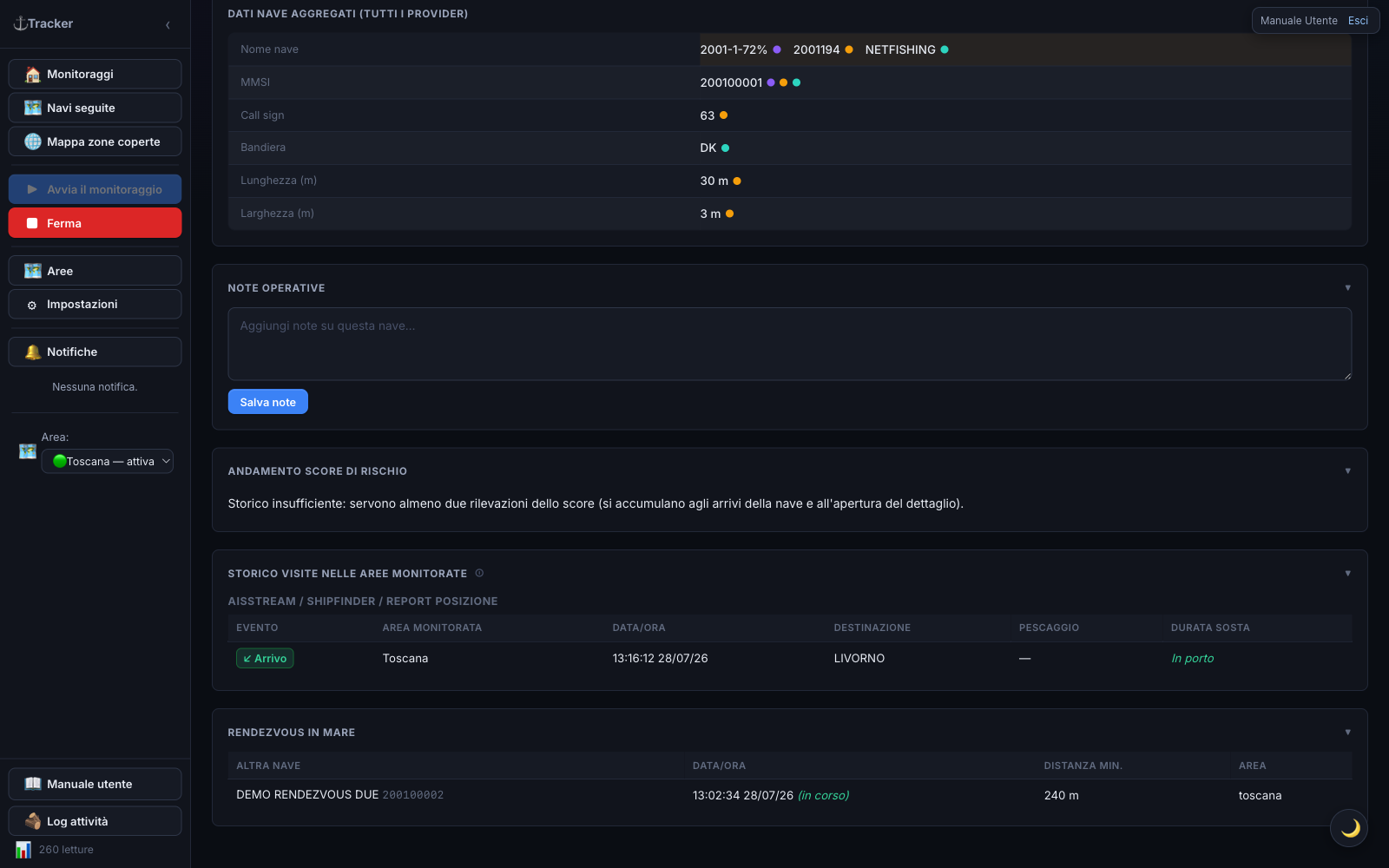
Se la nave ha avuto un rendezvous confermato con un’altra (rimaste vicine, lente e al largo abbastanza a lungo — firma di un trasbordo nave-nave), compare la sezione Rendezvous in mare con l’elenco degli incontri (altra nave, data/ora, distanza minima, area). Ogni riga è cliccabile e apre la nave coinvolta. Un rendezvous confermato fa scattare una notifica e aggiunge punti al rischio di entrambe le navi.
Tab Letture
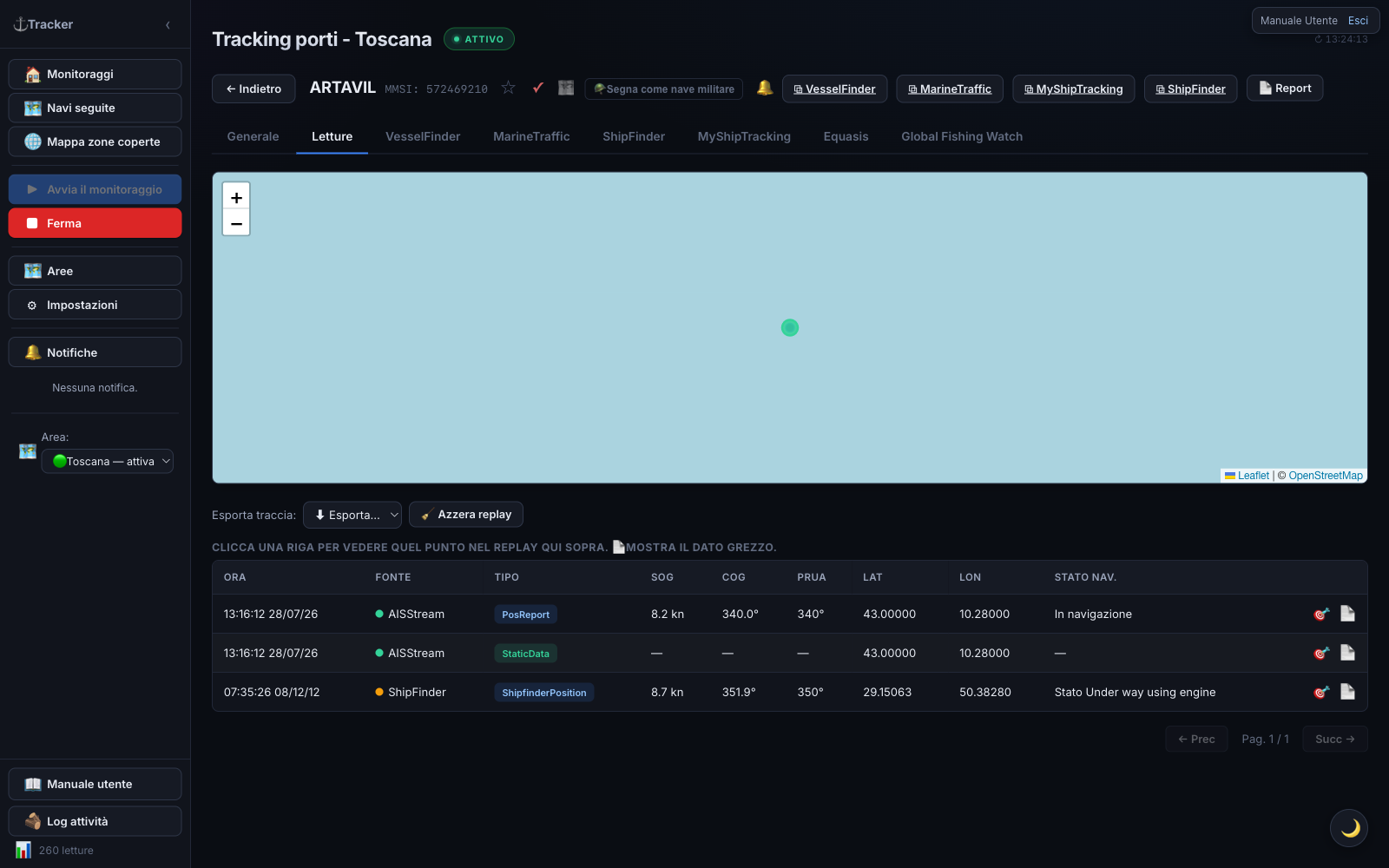
Il tab Letture raccoglie tutto ciò che riguarda la posizione grezza della nave: mappa con traccia/replay in alto e, sotto, la tabella di tutte le letture ricevute in ordine cronologico.
Mappa e replay — resta fissa in alto mentre scorri la tabella sotto, così puoi sempre vedere dove sei nel percorso.
- Finestra temporale — preset 6h / 24h / 7gg / tutto, oppure intervallo personalizzato (Da → A, poi Applica).
- ▶ / ⏸ — riproduce/pausa l’animazione della traccia.
- Scrubber — salta a un punto qualsiasi della traccia.
- Velocità — 1× / 5× / 20× / 60× (default 20×), cambiabili durante la riproduzione.
- Includi SF/MST — se le integrazioni sono attive e la nave ha posizioni scrapate, le include nella traccia (nodi ambra = ShipFinder, teal = MyShipTracking).
I marker dell’ultima posizione nota ShipFinder/MyShipTracking mostrati sulla mappa seguono la stessa finestra temporale selezionata per la traccia (preset, intervallo personalizzato o segmento di replay): restringendo la finestra vengono mostrati solo i rilevamenti che vi ricadono, esattamente come per le posizioni AIS. Il pulsante 📍 Localizza via … mostra comunque sempre la posizione appena recuperata.
Tabella letture — tutte le posizioni ricevute in ordine cronologico, con colonna Fonte (pallino colorato + etichetta: verde = AISStream, arancione = ShipFinder, teal = MyShipTracking) per distinguere subito un dato AIS reale da un fix di backup. Naviga con ← Prec e Succ →.
- Clicca una riga (con posizione nota) → la nave nel replay sopra si sposta esattamente su quel punto. Comodo per vedere al volo dove si trovava la nave in un istante preciso, senza far scorrere manualmente lo slider.
- Icona 📄 sulla riga → apre il dato grezzo ricevuto (JSON completo). Per i semplici messaggi di posizione i campi utili sono già nella griglia; il grezzo serve soprattutto per i messaggi statici (nome, dimensioni, destinazione…).
Note operative
Area di testo libero: scrivi qualsiasi annotazione sulla nave e premi Salva note. Le note sono persistenti nel database.
Andamento dello score di rischio
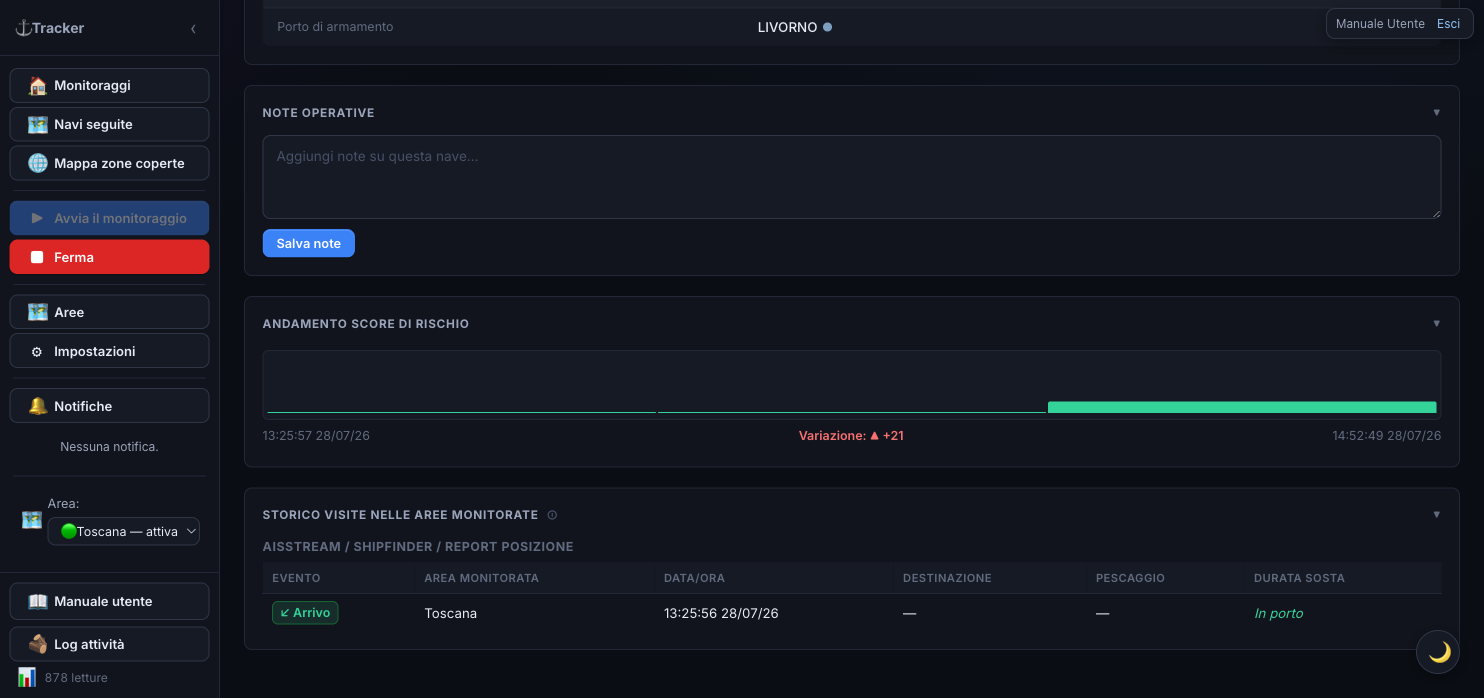
Grafico dell’evoluzione del punteggio di rischio nel tempo, con la variazione tra la prima e l’ultima rilevazione. Serve almeno due rilevazioni dello score (si accumulano a ogni arrivo della nave e all’apertura del dettaglio); con una sola compare un messaggio che lo segnala.
Storico visite nelle aree monitorate
Registro di tutti gli arrivi (↙) e partenze (↗) rilevati per
la nave, con l’area monitorata in cui sono
avvenuti, destinazione, pescaggio e durata della sosta. I codici
UN/LOCODE nella destinazione sono risolti nel nome del porto
(es. ITNAP → “Napoli”).
L’icona ⓘ accanto al titolo spiega il concetto: un’“area monitorata” è il riquadro geografico che hai configurato (vedi Gestione aree), non necessariamente un singolo porto reale — può coprire un intero golfo con più scali o una sola banchina. Un “arrivo” è registrato quando la nave ricompare nell’area dopo un’assenza di oltre 60 minuti (o è la prima volta che viene vista); una “partenza” quando smette di essere vista mentre risultava nell’area.
Gestione aree
Apri con 🗺 Aree. Qui aggiungi e rimuovi le aree monitorate senza riavviare l’app.
La schermata contiene:
- un pannello “Aggiungi area” (in alto a sinistra), che fa anche da editor dell’area selezionata;
- una mappa con tutte le aree come rettangoli (verde = stream attivo, viola = area in vista, blu = altre);
- una tabella con nome, coordinate SW e NE, parola chiave, stato stream, dati salvati e pulsante di eliminazione. Le righe sono cliccabili: un clic carica l’area nel pannello in alto (vedi Modificare un’area).
Aggiungere un’area
- Scrivi un nome (obbligatorio) e, se vuoi, una parola chiave (per il filtro “Navi attese”).
- Indica i confini in uno di due modi:
- Coordinate GPS — inserisci a mano
latitudine e longitudine in gradi decimali dei
due angoli SW (Sud-Ovest) e NE (Nord-Est). Es.: SW
40.95, 16.60— NE41.30, 17.10. Durante la digitazione compare un rettangolo di anteprima. - Da mappa — inquadra l’area spostando/zoomando la mappa, poi premi 🎯 Cattura vista corrente: le coordinate si compilano da sole.
- Coordinate GPS — inserisci a mano
latitudine e longitudine in gradi decimali dei
due angoli SW (Sud-Ovest) e NE (Nord-Est). Es.: SW
- Premi + Aggiungi area. L’area viene salvata e il suo stream parte subito.
La latitudine va da -90 a 90 (positiva a Nord), la longitudine da -180 a 180 (positiva a Est). Gli angoli possono essere inseriti in qualsiasi ordine: vengono riordinati automaticamente.
Modificare un’area
Clicca (o tocca) una riga della tabella:
l’area viene caricata nel pannello in alto — che diventa
“Modifica area:
Da lì puoi cambiare nome, parola chiave e coordinate (a mano o con 🎯 Cattura vista corrente, dopo aver inquadrato i nuovi confini). Premi 💾 Salva modifiche per applicare, oppure Annulla modifica (o un altro clic sulla stessa riga) per uscire senza salvare.
Lo storico non si perde. L’area resta la stessa: letture, navi ed eventi già raccolti restano associati anche se sposti i confini. Se lo stream dell’area è attivo, riparte subito sui nuovi confini. Le letture raccolte quando l’area era più larga restano nello storico, anche se cadono fuori dai confini nuovi.
Aree condivise. Se altri utenti monitorano la stessa area, la modifica vale anche per loro. Prima di salvare ti viene chiesta una doppia conferma, e a modifica avvenuta ogni altro utente che monitora quell’area riceve una notifica in 👥 Notifiche attività di gruppo.
Rimuovere un’area
Premi 🗑 sulla riga dell’area. Insieme all’area viene eliminato tutto lo storico correlato (letture, navi ed eventi porto). Per sicurezza la cancellazione non è immediata: compare un avviso con un conto alla rovescia e un pulsante ↶ Annulla per 10 secondi. Diventa definitiva allo scadere del tempo o quando lasci la pagina Aree.
Deve restare almeno un’area: il pulsante di eliminazione è disabilitato quando ne resta una sola.
Mappa delle zone coperte
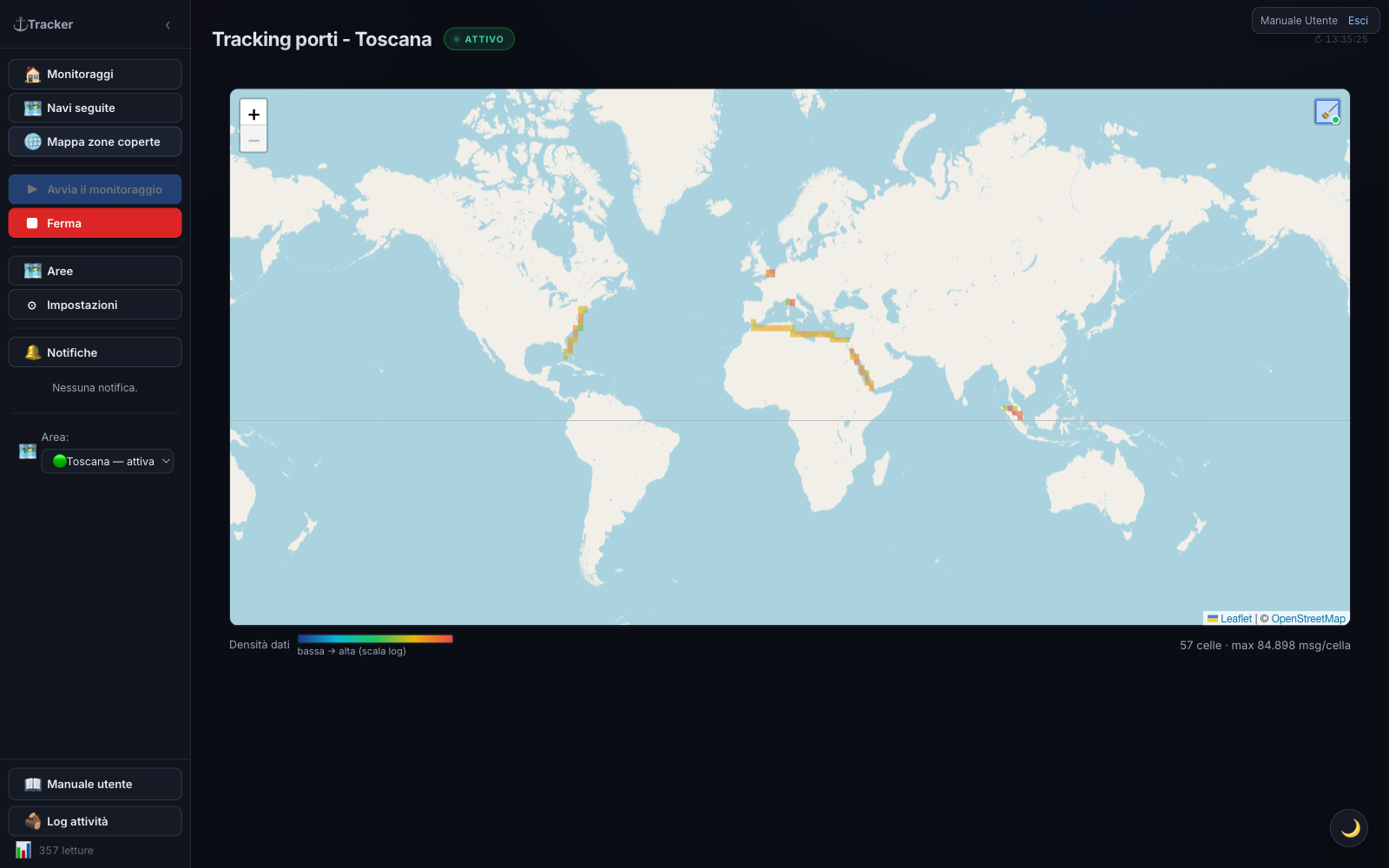
Si apre da 🌐 Mappa zone coperte. Mostra una mappa del mondo dove ogni cella è colorata in base a quanti messaggi AIS si ricevono in quella zona: dal blu (pochi) al rosso (molti). Serve a capire a colpo d’occhio dove la copertura AIS è buona e dove ci sono “buchi”.
Come utente puoi aprire la mappa e vedere i dati
correnti (per te è in sola lettura). La mappa è
disponibile anche senza login all’indirizzo
/heatmap. L’avvio e lo stop della raccolta dati
sono riservati agli amministratori.
Un pulsante 🧹 in alto a destra (passaci sopra col mouse per vedere a cosa serve) nasconde — acceso di default — le celle con un solo messaggio: quasi sempre rumore isolato (es. artefatti di posizionamento satellitare lontani da qualsiasi rotta reale) piuttosto che copertura vera. La scelta resta ricordata per i tuoi accessi successivi.
Impostazioni
Apri con ⚙ Impostazioni. Le impostazioni sono organizzate in schede: Generali, Notifiche, Aree, Integrazioni esterne, Parametri, Backup / Ripristino e la scheda tecnica 📡 Diagnostica AIS.
Scheda Generali
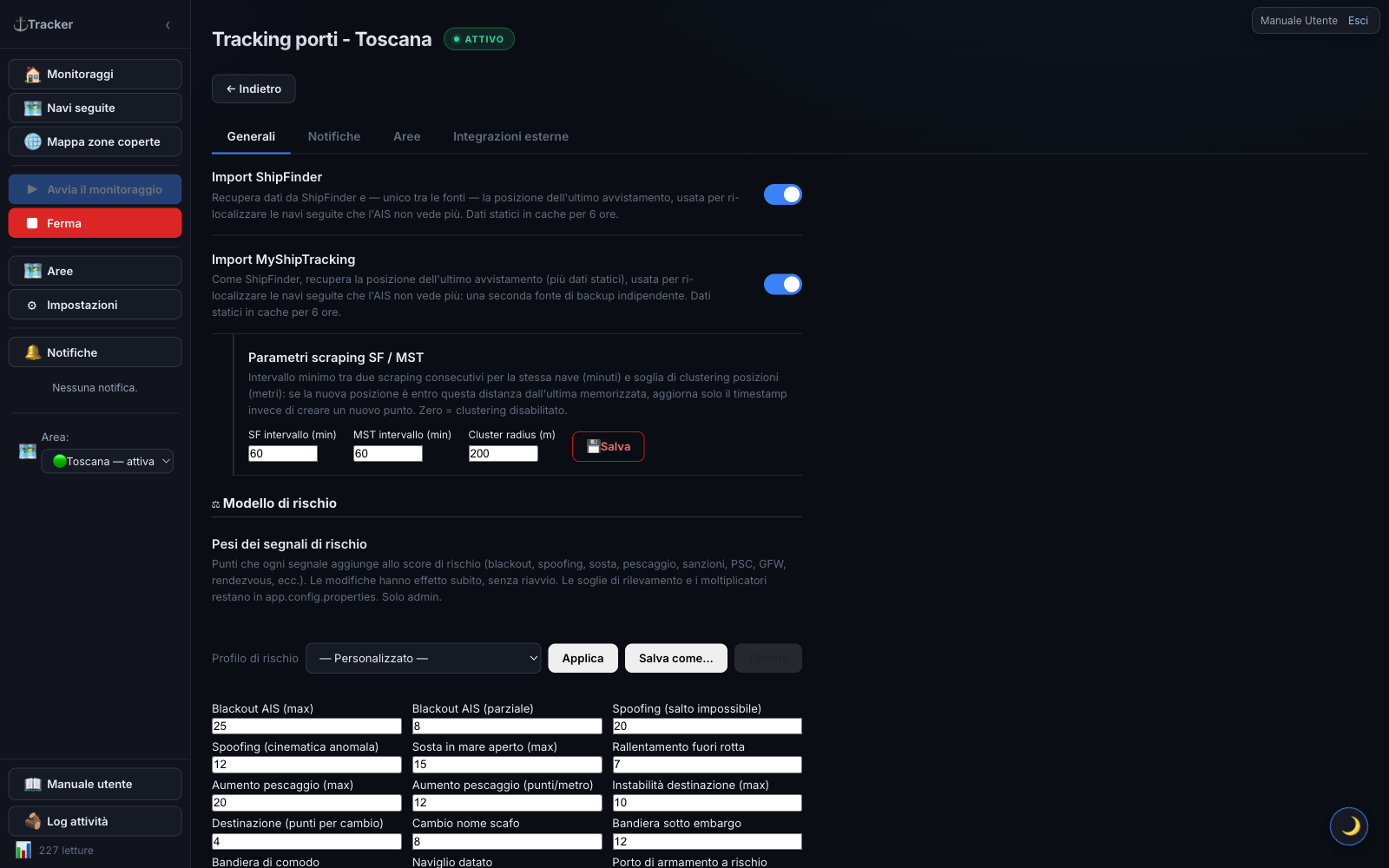
In alto il pannello Monitoraggio aree mostra tutte le aree con un toggle per avviare/fermare lo stream di ciascuna (🟢 attivo / ⚪ spento): così monitori più aree insieme.
Sotto, i toggle delle sorgenti dati e delle funzioni:
| Opzione | Funzione |
|---|---|
| VesselFinder / MarineTraffic | Recupera dati aggiuntivi nel dettaglio nave. Cache 6 ore. |
| Import ShipFinder | Dati + ultima posizione per ri-localizzare le navi seguite (marker arancioni). Spento di default. |
| Import MyShipTracking | Seconda fonte di posizione indipendente (marker teal). Spento di default. |
| Screening sanzioni | Confronta ogni nave con la lista OFAC SDN (match per IMO/nome/call sign). Aggiornata ogni 24 h; Aggiorna lista forza il download. |
| Liste sanzioni aggiuntive (UE / UK / ONU) | Aggiunge le liste UE, UK OFSI e ONU (via OpenSanctions). Attiva solo con lo screening sanzioni acceso. Default attivo. |
| Screening Port State Control (Paris/Tokyo MoU) | Performance bandiera white/grey/black + navi bandite dal Paris MoU. |
| Lookup Equasis (proprietà) | Abilita il pulsante on-demand nel dettaglio. Mai automatico. |
| Global Fishing Watch | Identità + eventi comportamentali (proattivo). Attivo di default. |
| Controlla salto di posizione / Controlla blackout AIS | Includono nel rischio i relativi segnali. Disattivali in aree con copertura AIS scarsa (falsi positivi). Default attivi. |
| Livello nautico OpenSeaMap (tile) | Simboli nautici come immagine unica (tutto o niente). Default attivo. |
| Marcatori OpenSeaMap (selezionabili) + Elementi da mostrare | Marcatori ⚓ filtrabili per categoria (porti, ormeggi, ancoraggi, marine, fari, boe, pericoli…). Default attivi. |
| Pesi rischio per tipo di carico | Punti assegnati a ogni classe merceologica. Modifica e 💾 Salva pesi (effetto immediato). |
| ⬇ Esporta CSV | Scarica tutte le letture in CSV. |
| ⬇ Scarica backup / ⬆ Ripristina | Scarica/ricarica il file del database. |
| Lingua | Italiano / English. |
Attenzione: il ripristino del database sostituisce tutti i dati attuali ed è irreversibile. Scarica un backup prima di procedere. Dopo il ripristino i dati vengono riassegnati all’area corretta in base alle coordinate.
Scheda Notifiche
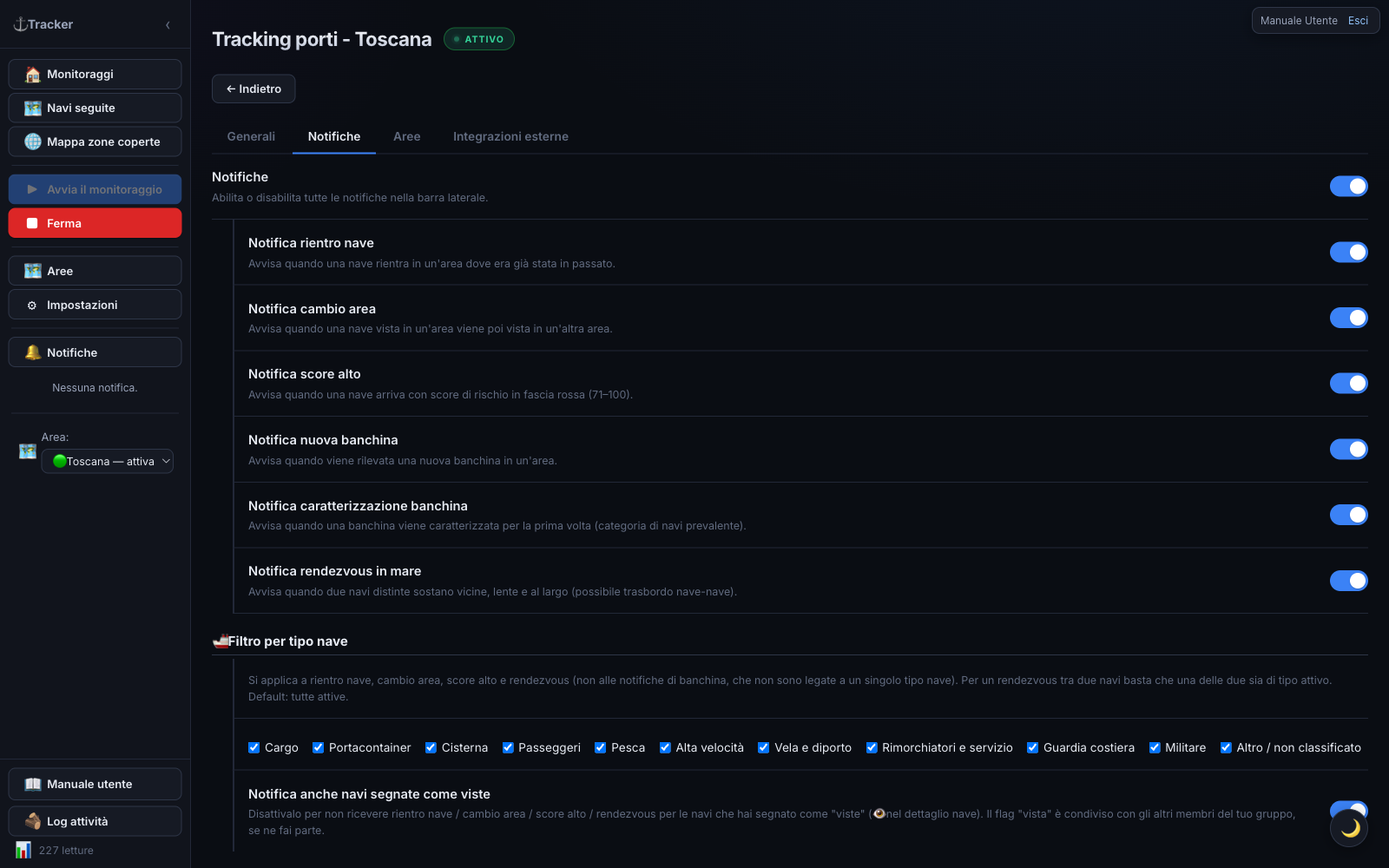
Qui decidi quali eventi generano una notifica nella barra laterale (e, se collegato, su Telegram — vedi la scheda Integrazioni esterne).
| Opzione | Funzione |
|---|---|
| Notifiche | Interruttore generale: spento, non arriva nessuna notifica in-app (indipendentemente dai toggle sotto). |
| Notifica rientro nave | Avvisa quando una nave già vista in passato nella stessa area vi rientra dopo un periodo di assenza. |
| Notifica cambio area | Avvisa quando una nave che ha fatto scalo in una tua area viene rilevata in un’altra delle tue aree. Non scatta per le navi che hanno solo attraversato l’area di partenza senza fermarsi, né quando lo scalo di partenza è troppo vecchio per spiegare l’arrivo attuale, né fra due aree che si sovrappongono (vedi Quando scatta il cambio area). |
| Notifica score alto | Avvisa quando una nave arriva con punteggio di rischio in fascia rossa (71–100). La più utile per il triage rapido: non serve stare a guardare la tabella per accorgersene. |
| Notifica nuova banchina | Avvisa quando l’app individua automaticamente una nuova banchina in un’area (un cluster di ormeggi non ancora visto). |
| Notifica caratterizzazione banchina | Avvisa quando una banchina (automatica o corretta a mano) viene classificata per la prima volta per categoria di navi prevalente (es. “Cargo”, “Passeggeri”). |
| Notifica rendezvous in mare | Avvisa quando due navi distinte si fermano vicine, lente e al largo per un po’ — possibile trasbordo nave-nave. |
🚢 Filtro per tipo nave — una lista di categorie con una spunta ciascuna (Cargo, Portacontainer, Cisterna, Passeggeri, Pesca, Alta velocità, Vela e diporto, Rimorchiatori e servizio, Guardia costiera, Militare, Altro/non classificato): tutte attive di default. Togli la spunta a una categoria per non essere più notificato per quel tipo di nave. Si applica solo a rientro nave, cambio area, score alto e rendezvous (non a nuova banchina/caratterizzazione banchina, che non riguardano un tipo nave specifico); per un rendezvous tra due navi basta che una delle due sia di un tipo con la spunta per essere notificato. Esempio: per seguire solo il traffico mercantile, togli la spunta a Passeggeri, Pesca, Vela e diporto, Rimorchiatori e servizio, Guardia costiera — resterai notificato per Cargo, Portacontainer, Cisterna (ed eventualmente Militare, Alta velocità, Altro, se li lasci attivi).
Nota: “Portacontainer” è distinto da “Cargo” solo se l’app ha già i dati arricchiti da VesselFinder/MarineTraffic per quella nave (si ottengono aprendone il dettaglio, o con il backfill automatico se attivo). Una nave cargo appena avvistata e non ancora arricchita compare temporaneamente come “Cargo” anche se in realtà è una portacontainer.
| Opzione | Funzione |
|---|---|
| Notifica anche navi segnate come viste | Acceso di default. Spegnilo per non ricevere rientro nave / cambio area / score alto / rendezvous per le navi che hai segnato come “viste” 👁 (dal dettaglio nave) — utile per non essere ri-avvisato di navi che hai già controllato. Se fai parte di un gruppo utenti, il flag “vista” è condiviso: la nave marcata vista da un collega del gruppo risulta vista per tutti, per dividervi il lavoro di controllo. |
👥 Attività del gruppo (visibile solo se fai parte di un gruppo) — una riga per ciascuna azione condivisa (vedi Attività di gruppo): decidi se, quando un compagno di gruppo la compie, ricevi la notifica corrispondente. Tutte accese di default.
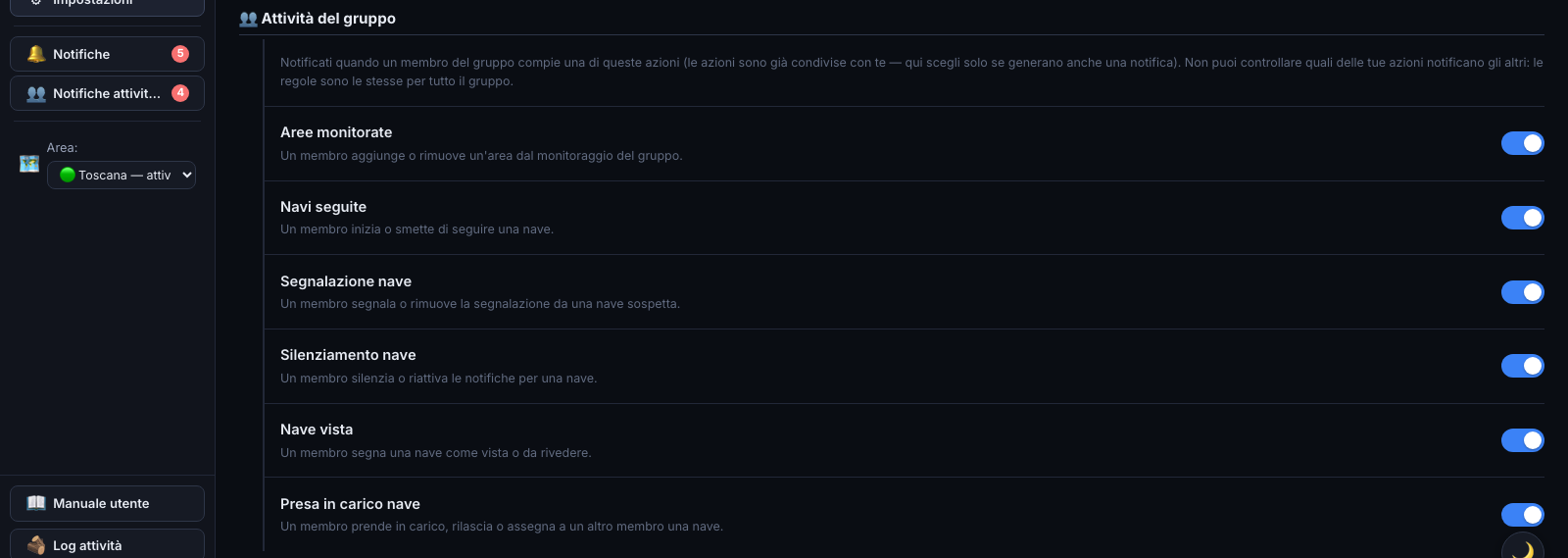
| Opzione | Funzione |
|---|---|
| Aree monitorate | Un membro aggiunge o rimuove un’area dal monitoraggio condiviso. |
| Navi seguite | Un membro inizia o smette di seguire una nave. |
| Segnalazione nave | Un membro segnala o rimuove la segnalazione da una nave. |
| Silenziamento nave | Un membro silenzia o riattiva le notifiche di una nave. |
| Nave vista | Un membro segna una nave come vista o da rivedere. |
| Presa in carico nave | Un membro prende in carico, rilascia o assegna una nave. |
Accanto a ciascuna riga trovi due interruttori più piccoli — ✈️ (invia anche su Telegram, se hai collegato il tuo account) e 🔗 (includi negli eventuali webhook che hai configurato) — visibili solo quando applicabili, attivi solo se l’interruttore principale della riga lo è.
Scheda Aree
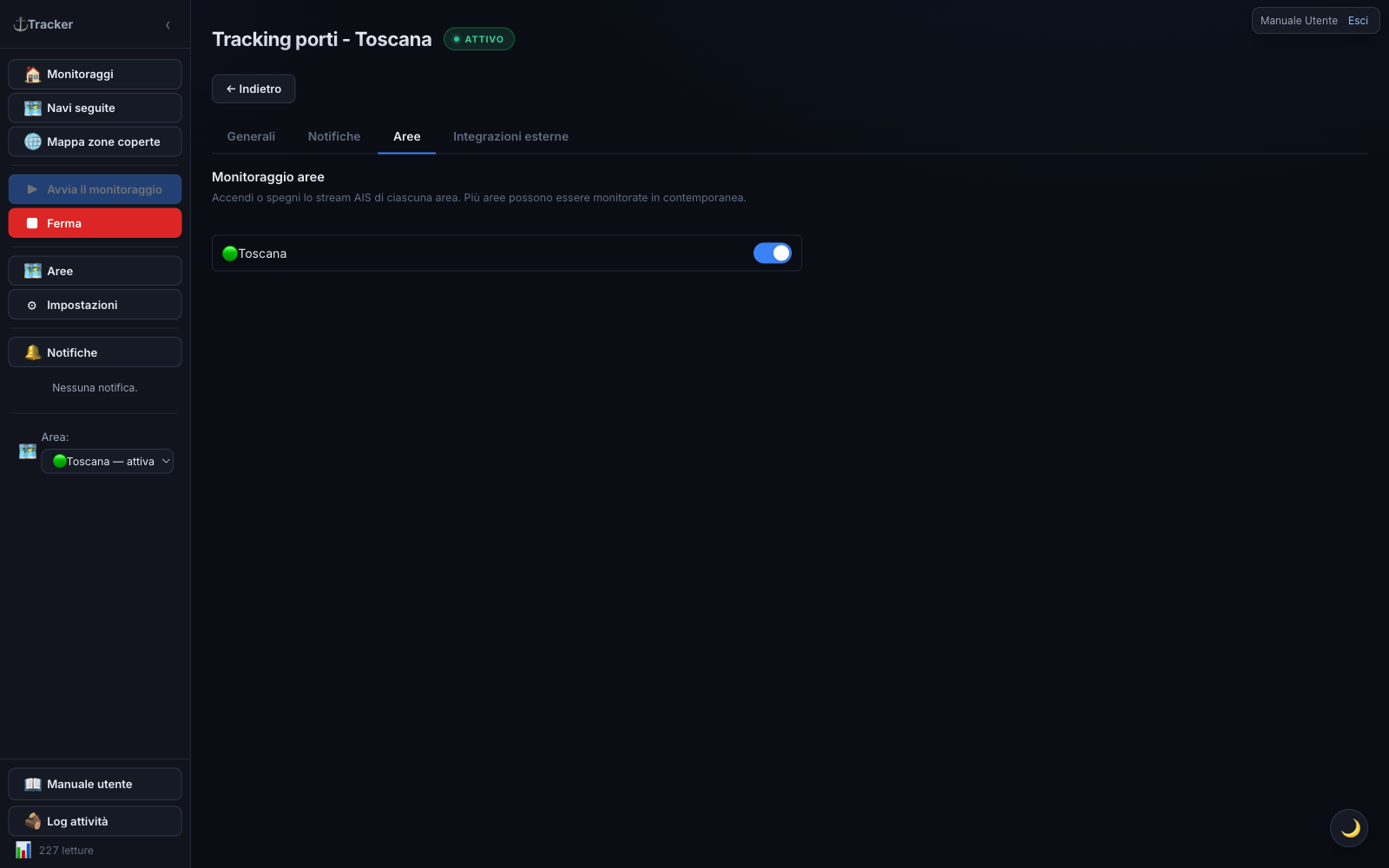
Mostra le aree configurate con i toggle di monitoraggio (equivalente al pannello in cima ai Generali) e i collegamenti alla gestione aree.
Scheda Integrazioni esterne (Telegram + webhook)
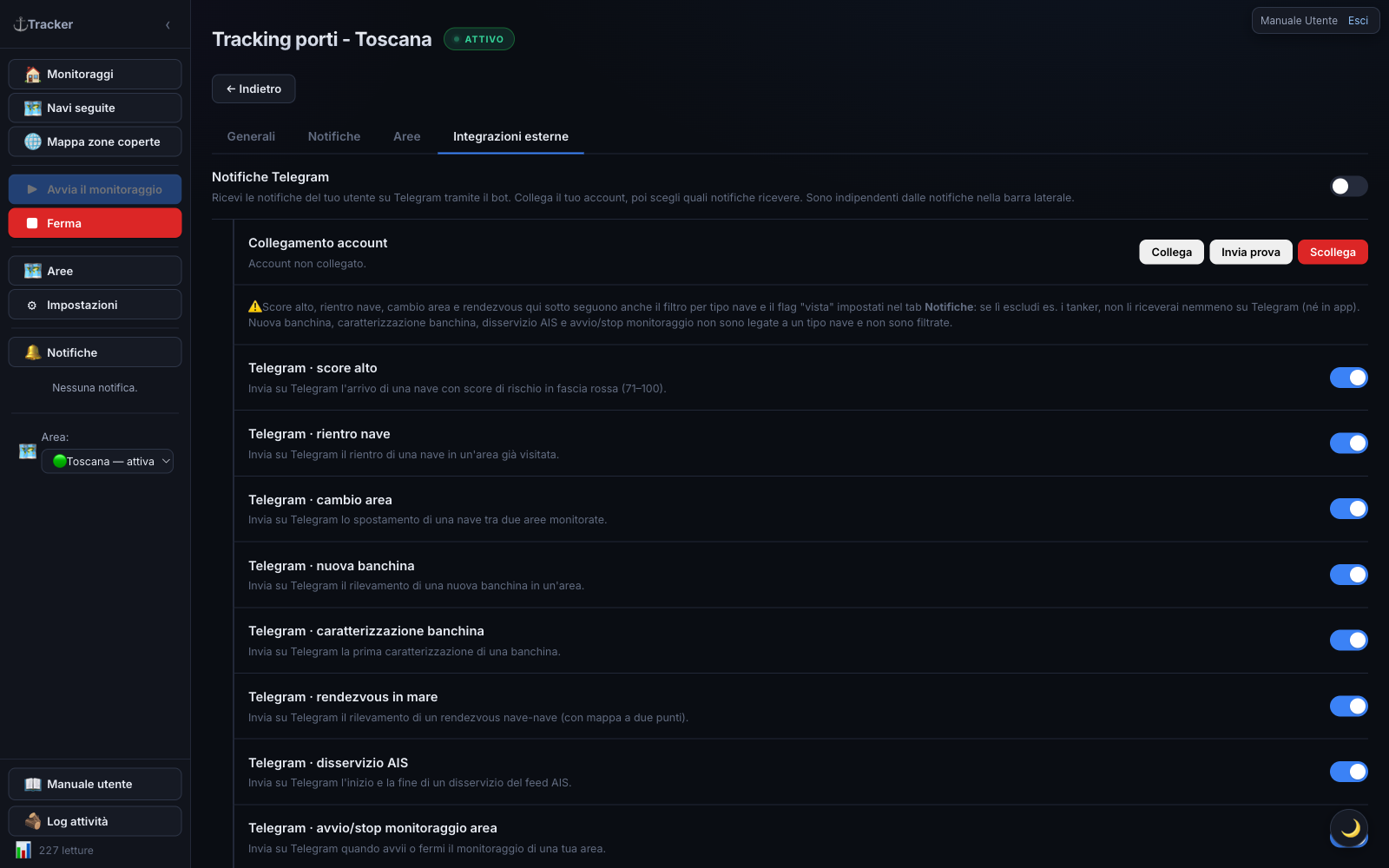
Qui colleghi i canali esterni a cui inviare le notifiche: Telegram (in alto) e i webhook in uscita (in fondo).
Collegare Telegram (funziona se l’amministratore ha configurato il bot):
- Premi Collega. Compare un link (e un codice).
- Apri il link su Telegram (o invia al bot
/start <codice>) e avvia il bot. - Il bot risponde “Account collegato” e il tab si aggiorna: ora ricevi le notifiche su Telegram.
Per smettere premi Scollega (o
/stop). Con Invia prova verifichi
il collegamento.
Quali notifiche ricevere — l’interruttore Notifiche Telegram accende/spegne tutto; sotto, un toggle per categoria: Score alto, Rientro nave, Cambio area, Nuova banchina, Caratterizzazione banchina, Disservizio AIS, Avvio/stop monitoraggio area. Il toggle Mappa del punto allega alle notifiche con posizione un’immagine della mappa più un segnaposto toccabile. I toggle Telegram sono indipendenti da quelli in-app (puoi ricevere una categoria solo su Telegram, o solo in-app).
⚠️ Le categorie Score alto, Rientro nave, Cambio area e Rendezvous in mare seguono comunque il filtro per tipo nave e il flag “vista” impostati nella scheda Notifiche: se lì escludi es. i tanker, quelle notifiche non arriveranno né in app né su Telegram. Nuova banchina, caratterizzazione, disservizio AIS e avvio/stop monitoraggio non sono legate a un tipo nave e non sono filtrate.
Le notifiche di una nave (Score alto, Rientro, Cambio area) mostrano su Telegram i pulsanti 🛰️ Segui e ⭐ Segnala per agire direttamente dal messaggio.
🔗 Webhook in uscita — inoltra gli eventi delle tue aree a un indirizzo web (Slack, Discord, un SIEM o un tuo servizio):
- Incolla l’URL del webhook.
- Scegli il formato: Generic (JSON grezzo), Slack o Discord.
- Spunta quali eventi inviare (alto rischio, rendezvous, cambio area, rientro, banchine, disservizio AIS).
- (Facoltativo) imposta un secret: aggiunge
una firma
X-Tracker-Signatureverificabile dal destinatario. - Aggiungi webhook. Prova invia un evento di test; l’interruttore lo attiva/disattiva; Elimina lo rimuove.
I webhook sono personali (solo per le tue aree). Non sono ammessi indirizzi interni/privati. Massimo 10 per utente.
Banner di disservizio AIS
Se per alcuni minuti un monitoraggio attivo non riceve nessun segnale AIS, l’app verifica lo stato del servizio con un monitor di uptime indipendente. Solo se anche quello conferma il disservizio, in cima alle pagine di monitoraggio compare un avviso giallo. Se l’area è semplicemente silenziosa ma il servizio è attivo, non compare alcun avviso.
Lo stesso avviso compare anche se un monitoraggio o lo stream delle navi seguite resta bloccato a riconnettersi ripetutamente per alcuni minuti — senza mai stabilizzarsi, anche quando ogni singolo tentativo dura solo pochi secondi (in questo caso senza bisogno di conferma esterna, perché una nostra connessione che non si stabilizza è un segnale inequivocabile). In entrambi i casi puoi chiudere l’avviso con ✕; scompare da solo quando la connessione torna stabile.
Punteggio di rischio
Ogni nave riceve un punteggio da 0 a 100, calcolato automaticamente. È indicativo e non sostituisce una valutazione esperta.
| Colore | Fascia | Significato |
|---|---|---|
| Verde | 0–30 | Rischio basso |
| Giallo | 31–70 | Rischio medio — monitorare |
| Rosso | 71–100 | Rischio alto — esaminare |
Indicatori fonte sul badge:
- Punto magenta: calcolato con dati VesselFinder
- Punto oro: dati MarineTraffic
- Punto arancione: entrambe le fonti
- Punto rosso (con alone): nave in una lista sanzioni (OFAC / UE / UK / ONU)
- Etichetta blu (Paris/Tokyo MoU ⚓): segnale dalle liste Port State Control
- Punto verde acqua: dati Global Fishing Watch
Passa il cursore sul badge per i dettagli dei fattori e le fonti.
Peso per tipo di carico: un fattore dipende dalla classe merceologica della nave, con pesi configurabili in ⚙ Impostazioni → “Pesi rischio per tipo di carico” (effetto immediato). Con “Escludi tanker” attivo le classi su scafo tanker non assegnano punti.
Navi militari: automaticamente a rischio massimo (riga rossa).
Notifiche
Oltre agli avvisi temporanei in sovrimpressione, l’app tiene uno storico delle notifiche: il pulsante 🔔 Notifiche in barra laterale mostra un badge con il numero di non lette e, cliccato, apre una finestra in sovrimpressione con l’elenco (si chiude con ✕, con Esc o cliccando fuori).
Quando viene generata una notifica (ogni categoria è abilitabile a parte dalle Impostazioni):
Eventi nave:
- Rientro nave — una nave già vista in un’area torna a essere rilevata nella stessa area.
- Cambio area — una nave che ha fatto scalo in una tua area viene rilevata in un’altra area (vedi Quando scatta il cambio area).
- Score alto — una nave arriva con score in fascia rossa (71–100).
Quando scatta il cambio area
La notifica di cambio area vuole dire una cosa precisa: questa nave si era fermata in una tua area, e ora è arrivata in un’altra. Perché il messaggio sia affidabile, l’app scarta tre situazioni in cui l’affermazione sarebbe fuorviante:
| Situazione | Perché non arriva la notifica |
|---|---|
| La nave ha solo attraversato l’area di partenza | Un’area è un rettangolo di interesse, non un porto: può coprire centinaia di km di mare aperto. Una nave che ci passa in mezzo mentre è diretta altrove non “viene” da lì. Serve una sosta di almeno 3 ore |
| Lo scalo di partenza è troppo vecchio | Se dall’ultima sosta è passato molto più tempo di quanto richieda la traversata (il limite dipende dalla distanza fra le due aree), nel frattempo la nave è stata altrove — e dove, non lo sappiamo, perché fuori dalle aree monitorate non riceviamo posizioni |
| Le due aree si sovrappongono | Se un’area contiene l’altra (o le due si intersecano), la stessa posizione appartiene a entrambe: la nave non si è spostata affatto, cambia solo l’etichetta. Senza questo filtro una nave ormeggiata genererebbe una raffica di finti spostamenti |
Le soglie sono regolabili dall’amministratore, che può anche verificare nel registro delle attività quali notifiche sono state scartate e perché — utile se ti aspettavi un avviso che non è arrivato.
ℹ️ Anche quando la notifica arriva, “da Area A” significa “ha fatto scalo dentro il rettangolo dell’Area A”, non necessariamente in un porto specifico: se l’area copre più porti (anche di paesi diversi), il nome dell’area non identifica lo scalo. Il dettaglio della nave mostra lo storico completo delle visite.
Eventi banchina:
- Nuova banchina — durante il ricalcolo viene rilevata una nuova banchina.
- Caratterizzazione banchina — una banchina viene caratterizzata per la prima volta.
Altri eventi:
- Rendezvous in mare — due navi sostano vicine, lente e al largo abbastanza a lungo (possibile trasbordo). La notifica include una mappa con i due punti uniti da una linea.
Lettura di una notifica:
| Elemento | Significato |
|---|---|
| Bollino 🟢 / 🟡 / 🔴 | Colore per fascia di rischio (notifiche nave); le notifiche banchina hanno un bollino dedicato |
| Testo | Nome nave e area, o area di partenza/arrivo (cambio area), o nome/categoria banchina |
| Pulsante ✓ | Segna come letta |
| Pulsante 🗑 | Elimina (avviso con ↶ Annulla per 5 s) |
Clicca sulla notifica (fuori dai pulsanti): per una nave apre la sua scheda; per una banchina passa alla mappa dell’area e centra la banchina.
Silenziare una singola nave: nel dettaglio, il pulsante 🔔 (attive → clicca per silenziare) / 🔕 (silenziate → clicca per riabilitare). Una nave silenziata non genera notifiche di rientro né di cambio area.
Le notifiche da leggere sono in grassetto e contano nel badge rosso. Si conservano le ultime 100; le più vecchie vengono eliminate. Cancellando i dati di un’area si rimuovono anche le sue notifiche.
Notifiche attività di gruppo
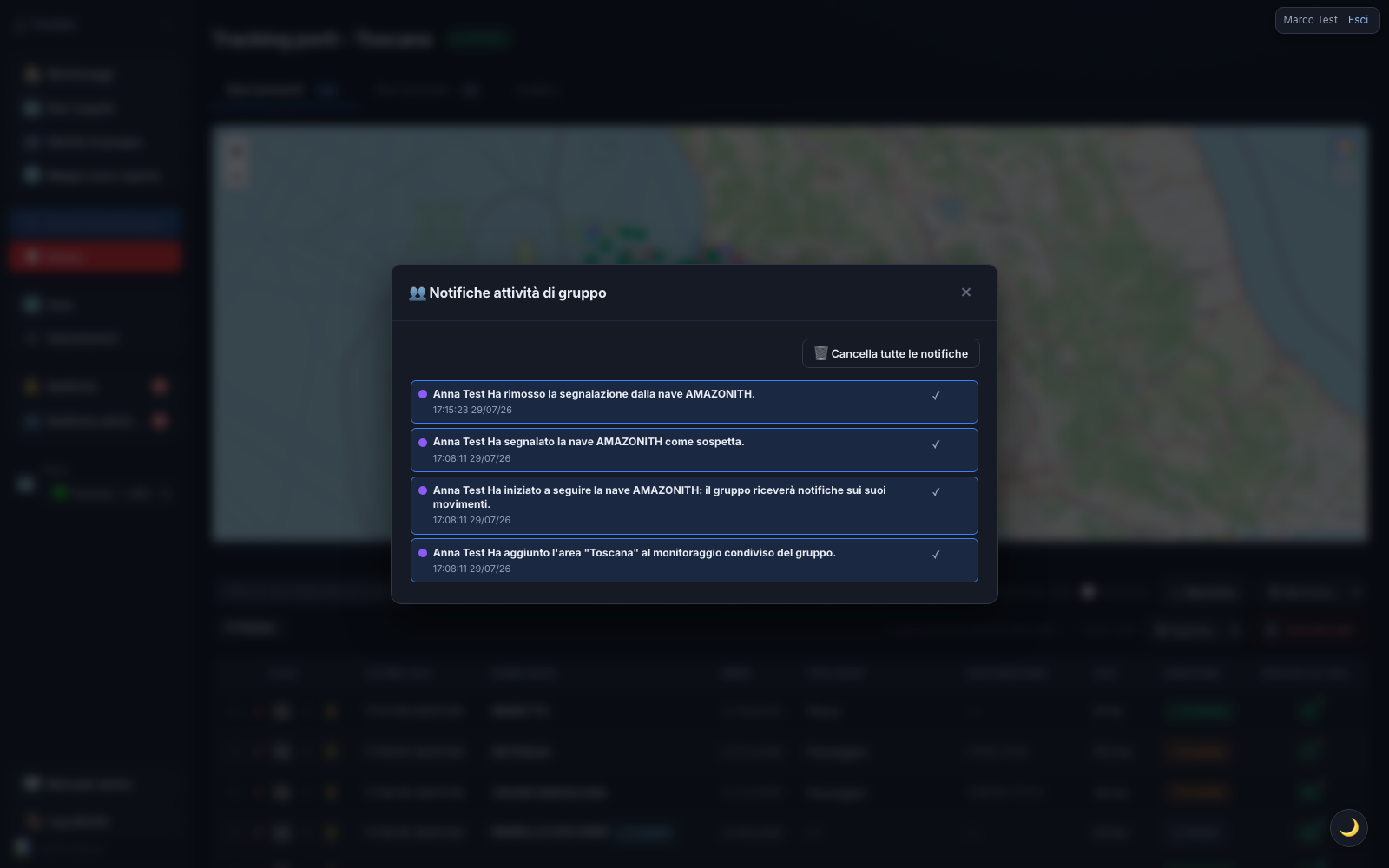
Se il tuo account fa parte di un gruppo, in barra laterale trovi anche il pulsante 👥 Notifiche attività di gruppo, accanto a “Notifiche”: stesso comportamento (badge non lette, finestra in sovrimpressione, ✓ per segnare come letta, 🗑 per eliminare con annullamento), ma per un feed separato — le azioni compiute dai tuoi compagni di gruppo su aree, navi seguite, segnalazioni, silenziamenti, navi viste e prese in carico (le stesse che vedi elencate in Attività di gruppo, qui però solo se hai scelto di esserne notificato). Ogni riga riporta il nome di chi ha compiuto l’azione, ad esempio “Anna Test ha iniziato a seguire la nave AMAZONITH: il gruppo riceverà notifiche sui suoi movimenti.”
Quali azioni ti notificano si decide dalla scheda Notifiche delle Impostazioni (vedi sotto): puoi scegliere cosa ricevere tu, ma non puoi impedire alle tue azioni di notificare gli altri membri — le regole sono le stesse per tutto il gruppo.
Anche senza gruppo. C’è un caso in cui questo pulsante compare pure se non fai parte di nessun gruppo: quando un altro utente modifica un’area che stai monitorando anche tu (vedi Modificare un’area). La notifica arriva in questo feed e ti dice chi ha modificato quale area, così scopri subito perché i confini del tuo monitoraggio sono cambiati.
Esportare i dati
Tutti gli export vengono scaricati direttamente dal browser:
- CSV — ⬇ CSV filtrato nella toolbar Navi presenti/passate esporta la vista corrente (filtrata e ordinata); ⚙ Impostazioni → Esporta CSV esporta invece tutte le letture grezze.
- GeoJSON / KML (per QGIS o Google Earth) — accanto al CSV trovi ⬇ GeoJSON e ⬇ KML. Quattro sorgenti: la lista navi filtrata (punti), la traccia di una nave (dal dettaglio), il replay di un’area (una linea per nave) e le banchine (poligoni).
Installare l’app (PWA)
Tracker Porti è una app installabile (PWA): puoi aggiungerla alla schermata home del telefono o installarla sul desktop, e si apre a tutto schermo.
- Su telefono — browser → menu → “Aggiungi a Home” (iPhone/Safari) o “Installa app” (Android/Chrome).
- Su desktop — in Chrome/Edge, icona di installazione nella barra degli indirizzi, o menu → “Installa Tracker Porti”.
Se manca la connessione, l’app mostra una schermata “Sei offline” con un pulsante Riprova (i dati AIS sono in tempo reale e richiedono la rete). L’accesso resta protetto: serve sempre il login.
Domande frequenti
La tabella è vuota — cosa faccio? Verifica che il monitoraggio per l’area sia avviato (badge ● ATTIVO in alto) e che l’area contenga traffico navale. Controlla le aree in monitoraggio dal pannello “Monitoraggio aree” nelle Impostazioni, e la connessione dalla Diagnostica AIS.
Come faccio a non perdere le navi già controllate? Usa ✓ Vista su ogni riga: la nave si attenua e la distingui dalle non ancora esaminate.
Ho cambiato area e le navi sono scomparse — è normale? Sì. Ogni area ha dati e stream indipendenti. Cambiare area nel menu è solo un cambio di vista: non avvia né ferma alcuno stream. I dati della precedente area restano; tornandoci li rivedi.
Posso monitorare più aree contemporaneamente? Sì. ⚙ Impostazioni → Monitoraggio aree e attiva il toggle di ogni area. Poi passi da una all’altra con il menu a tendina.
Le navi militari sono sempre rosse? Sì. Vengono contrassegnate automaticamente con punteggio massimo e riga rossa.
Posso esportare i dati? Sì: CSV, GeoJSON e KML — vedi Esportare i dati.